
HAI: cadastros e avaliação inicial
Para a coordenação e a equipe administrativa que preparam um atendimento: paciente, profissionais, avaliação inicial e informações que alimentarão o PAD. Use seu próprio perfil e os dados autorizados para a operação.
1.Preparar as informações
- Confirme qual paciente será cadastrado e quem autorizou a abertura do atendimento.
- Reúna as informações exigidas pela sua empresa, como identificação, contato, endereço do atendimento, operadora e filial.
- Verifique se o paciente e o profissional já estão cadastrados antes de criar novos registros.
2.Cadastrar ou localizar o paciente
- Abra Usuários e Pacientes.
- Pesquise o paciente e confira se o registro encontrado corresponde à pessoa correta.
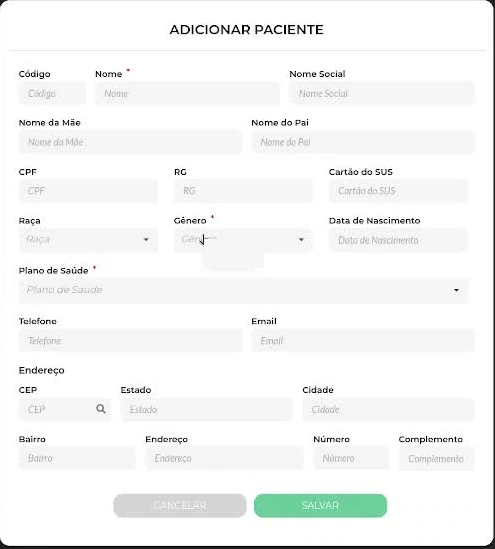
- Quando for um novo cadastro e seu perfil permitir, abra a ação de adicionar.
- Preencha os campos marcados como obrigatórios. Confira especialmente endereço e contatos usados para o atendimento.
- Revise e salve. Retorne à pesquisa para confirmar que o cadastro está disponível.
Um endereço incorreto pode comprometer a rota e a verificação de localização. Peça a correção cadastral antes de orientar o deslocamento.
3.Preparar o cadastro profissional
- Abra Usuários e Profissionais de Saúde.
- Pesquise por nome ou use o filtro de profissão para evitar duplicidade.
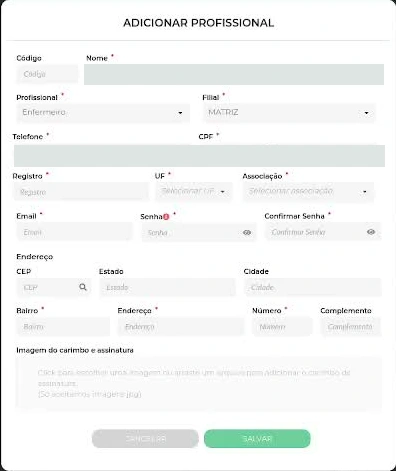
- Use Adicionar e preencha os campos obrigatórios, incluindo a profissão e a vinculação à operação.
- Confira os dados de registro profissional e os dados de contato solicitados.
- Salve e confira a disponibilidade do profissional para as visitas. Entregue as orientações de acesso pelo procedimento da empresa.
Para corrigir um cadastro, abra Editar e revise o que será alterado. Antes de desativar um profissional, confira as visitas atribuídas e o efeito sobre seu acesso.
4.Agendar a avaliação inicial
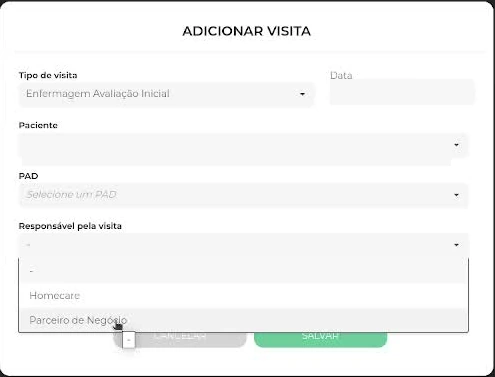
- Abra a lista de visitas na HAI e use Adicionar.
- Selecione o tipo de avaliação definido para o atendimento, a data e o paciente.
- Informe o responsável e vincule o profissional que realizará a avaliação.
- Revise e salve. Confirme a atribuição na lista.
- Oriente o profissional a conferir a agenda no aplicativo antes do deslocamento.
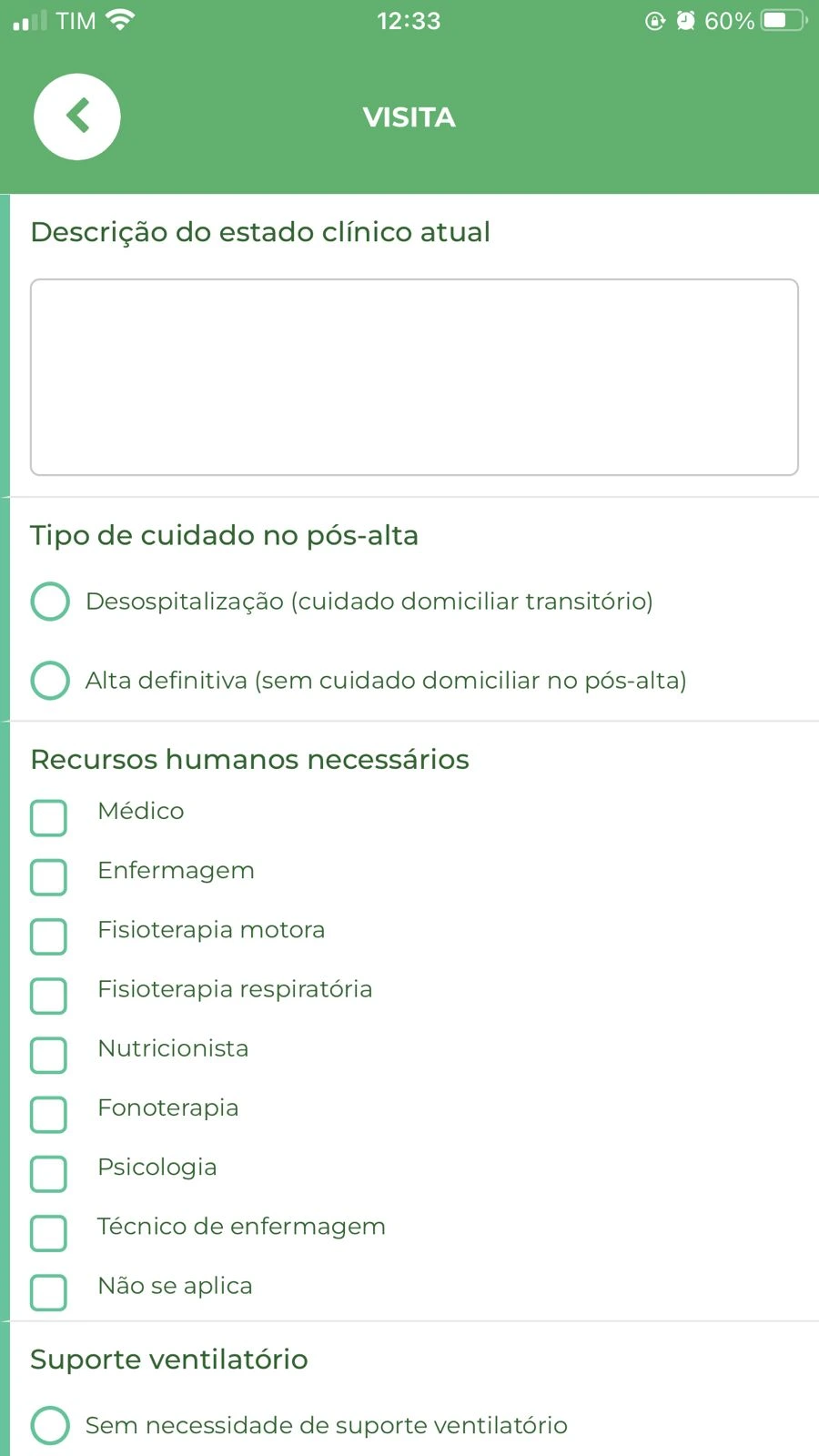
O profissional registra os dados no aplicativo HAI. O conjunto de perguntas depende do tipo de avaliação.
5.Conferir o resultado
- Na lista de visitas, filtre pelo paciente, período e situação.
- Depois da realização, abra as ações da visita e selecione Ver mais.
- Confira o resumo do atendimento e percorra as etapas disponíveis, como avaliações, diagnósticos, evolução e prescrição.
- Leia as informações e as indicações para o PAD registradas pelo profissional.
- Quando necessário, gere o relatório pelo fluxo autorizado. Se houver informação incorreta, siga o procedimento de auditoria da empresa.

6.Seguir para o PAD
Com as informações conferidas, siga o manual do paciente ao PAD. Para distribuir visitas e profissionais, use planejamento e agenda da coordenação.
Os registros apoiam a montagem do plano. A definição assistencial e a autorização do atendimento continuam com os responsáveis pelo cuidado e pela operação.
7.Perguntas frequentes
O profissional não encontra a avaliação no aplicativo.
Confira a data e o vínculo da visita ao profissional correto. Peça que ele atualize a lista e verifique a sincronização.
Já existe um paciente com nome parecido.
Confira a identificação pelos campos autorizados. Não crie um novo registro apenas por diferença de grafia sem verificar duplicidade.
Posso usar o Portal do Prestador para cadastrar a avaliação?
O planejamento descrito neste manual é feito na HAI. O Portal é usado para acompanhamento e tratativas conforme os acessos da operação.
8.Suporte
Em dúvida sobre o plano, a escala ou o paciente, consulte a coordenação. Para erro na plataforma, use o canal de suporte combinado na implantação. Descreva a tela e o passo, sem enviar senha ou dados pessoais por canal não autorizado.