
HAI no aplicativo: a visita do profissional
Este manual é para o profissional de saúde que atende o paciente em casa e registra a visita no aplicativo da HAI. Ele explica, passo a passo, como entrar, encontrar as visitas do dia, registrar o atendimento e encerrar a visita.
Em resumo: entre com o seu e-mail e senha, abra a visita na agenda, inicie a visita na casa do paciente, preencha cada etapa e finalize. Em qualquer dúvida, fale com a coordenação da sua empresa.
1.Antes de começar
- O seu acesso é criado pela sua empresa. Não é possível criar uma conta pelo aplicativo.
- As visitas que aparecem para você são as que a coordenação vinculou ao seu nome na plataforma.
- Etapas, campos e telas variam conforme o tipo de visita, a sua profissão e a configuração da sua empresa. Por isso, a sua tela pode mostrar menos ou mais itens do que este manual.
O aplicativo organiza o registro. A decisão assistencial continua com você e com a equipe responsável pelo paciente.
2.Como entrar
Primeiro acesso
- Abra o aplicativo da HAI no celular.
- Informe o e-mail e a senha inicial que a sua empresa entregou. Se ainda não recebeu, peça ao setor administrativo ou à coordenação.
- Depois de entrar, toque no seu perfil, abra Minha Conta e use Alterar Senha. Na troca, a senha atual é a senha inicial.
Esqueci a senha
Na tela de entrada, use a opção de recuperar a senha e informe o e-mail cadastrado. [A CONFIRMAR: nome da opção na versão atual do aplicativo.] Se não receber o e-mail, fale com a coordenação.
Sair da conta
Toque no seu perfil e em Sair. Cada profissional usa o próprio login; não entre com a conta de um colega.
Nunca informe a sua senha a ninguém. A coordenação e a Salvus nunca pedem a sua senha.
3.A agenda do dia
Depois de entrar, o aplicativo abre a lista de Visitas. No rodapé ficam as áreas Visitas e Prontuários.
- Toque em Hoje para ver as visitas do dia. Todas mostra a lista completa e Pendentes mostra o que ainda falta.
- Em cada visita aparecem o paciente, o tipo de visita, o horário e a situação: Planejada, Em andamento, Atrasada ou Realizada.
- Use Pesquisar visita para encontrar um paciente pelo nome.
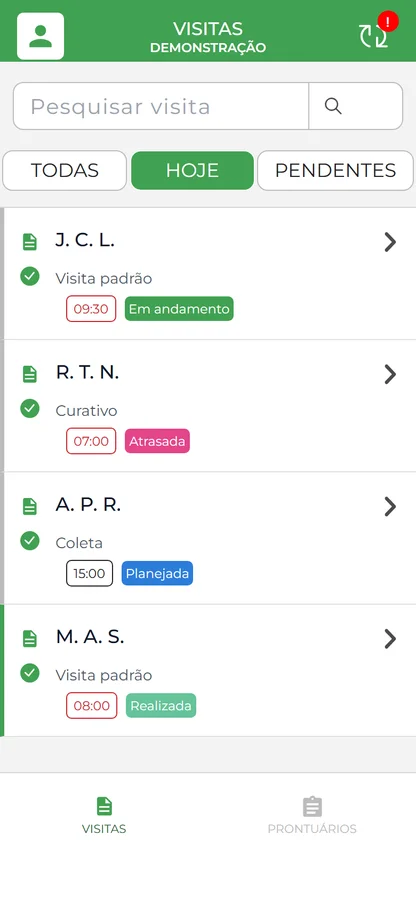
Se uma visita combinada não está na sua lista, avise a coordenação antes de sair para o atendimento. A agenda é montada pela empresa na plataforma.
4.Iniciar a visita
- Toque na visita para abrir o detalhe e confira os dados do paciente.
- Se a sua empresa usa rota, toque em Iniciar Rota e siga o trajeto até a casa do paciente. Para carregar o trajeto, o aplicativo pede permissão de localização no celular.
- Ao chegar, toque em Iniciar Visita.
O uso da localização e da foto segue a versão do aplicativo e a configuração da sua empresa. Se o aplicativo pedir permissão, autorize nas configurações do celular.
5.Registrar a visita
O aplicativo conduz a visita por etapas. Cada tipo de visita tem as suas etapas, e cada profissão vê o que cabe à sua área.
| Etapa | O que registrar |
|---|---|
| Avaliação | Dados clínicos, sinais vitais e as avaliações pedidas (por exemplo, neurológica, motora, respiratória e alimentação). Os campos são obrigatórios para concluir cada item. |
| Diagnóstico | Diagnóstico principal e, se houver, secundário, pesquisados pela CID-10. Aparece só nas visitas que pedem essa etapa. |
| Prescrição | Conforme a visita: transcrição dos medicamentos e dietas em uso, revisão da prescrição médica e de enfermagem ou checagem dos itens (veja o item 6). |
| Evolução Clínica | Sinais e sintomas e a descrição clínica do atendimento (veja o item 7). |
| Materiais e medicamentos | O uso de materiais e de medicamentos no atendimento. |
| Equipamento e mobiliário | A situação de cada item e, se precisar de reparo, o grau de urgência. |
| Assinatura da família | A assinatura do familiar ou responsável, no próprio celular. |
- Abra cada etapa e preencha os campos pedidos.
- Revise o que preencheu. Os itens concluídos podem ser editados antes de avançar.
- Toque em avançar para seguir para a próxima etapa.
6.Checagem de prescrição
A checagem registra, item a item, o que foi feito com cada medicamento ou procedimento prescrito.
- Na etapa de prescrição, abra a lista de itens. Toque em um item para ver o detalhe (dose, via e horário).
- Para cada item, registre se foi administrado.
- Se o medicamento não foi administrado, registre essa opção e informe o motivo, por exemplo o quadro clínico do paciente no momento.
- Se houve desperdício no momento da aplicação, informe o desperdício no próprio item.
- Confira a lista antes de avançar: nenhum item deve ficar sem registro.
[A CONFIRMAR: nomes exatos dos botões de administrado, não administrado e desperdício na versão atual do aplicativo.]
Somente o médico prescreve, altera ou suspende um medicamento. O aprazamento é feito pela enfermagem. Se a prescrição parecer errada ou desatualizada, não administre por conta própria: fale com a coordenação.
7.Evolução
- Abra Evolução Clínica.
- Registre os sinais e sintomas observados e escreva a descrição clínica do atendimento.
- Se houver outros sinais ou sintomas, detalhe no campo próprio.
- Revise o texto. A evolução pode ser editada antes de finalizar a visita.
8.Encerrar a visita
- Na etapa Assinatura da família, entregue o celular ao familiar ou responsável para assinar.
- Confira se a assinatura ficou legível. Se não ficou, refaça.
- Finalize a visita. Na lista de visitas, ela passa a aparecer como Realizada.
[A CONFIRMAR: nome do botão de finalizar na versão atual e se a assinatura é obrigatória em todos os tipos de visita.]
9.Visita não realizada
Quando a visita planejada não acontece, ela vira uma pendência para a sua empresa tratar, com responsável e histórico.
- Se perceber que não vai conseguir fazer a visita, avise a coordenação o quanto antes, com o motivo (por exemplo, paciente internado, ausente ou recusa).
- Siga a orientação da coordenação sobre nova data ou troca de profissional.
- O registro da justificativa segue a configuração da sua empresa. [A CONFIRMAR: se o aplicativo tem campo para o profissional informar o motivo ou se o registro é feito só pela coordenação.]
Se você fez a visita e não conseguiu registrar no aplicativo, avise a coordenação no mesmo dia. Nunca registre uma visita que não aconteceu.
10.Sem internet
O comportamento sem conexão depende da versão do aplicativo e do fluxo implantado na sua empresa.
- Antes de atender sem conexão, confirme com a coordenação como o registro é guardado e sincronizado.
- Quando voltar a ter conexão, abra o aplicativo e confira se a visita aparece como Realizada.
- Se a visita continuar pendente, avise a coordenação antes de sair da conta ou de trocar de celular.
[A CONFIRMAR: o que significa o alerta no ícone de sincronização da tela Visitas.]
11.Boas práticas de registro
- Registre durante a visita ou logo ao final, ainda na casa do paciente. Registro feito depois perde detalhe.
- Preencha todos os campos pedidos; eles existem para a evolução correta do paciente.
- Cheque cada item da prescrição, inclusive o não administrado e o desperdício.
- Escreva a evolução com clareza, como se outra pessoa da equipe fosse continuar o cuidado amanhã.
- Use só o seu login e saia da conta em celular compartilhado.
- Não envie dados de pacientes por mensagem ou rede social. O registro fica no aplicativo.
12.Perguntas frequentes
Não consigo entrar no aplicativo. O que faço?
Confira o e-mail e a senha. Se for o primeiro acesso, use a senha inicial que a empresa entregou. Se continuar sem acesso, fale com a coordenação da sua empresa.
A visita de hoje não aparece na minha lista.
Confira a aba Hoje e a aba Todas. Se a visita não estiver lá, ela não foi vinculada a você na plataforma. Avise a coordenação antes de sair.
Posso alterar a prescrição pelo aplicativo?
Somente o médico prescreve, altera ou suspende medicamento. Os demais profissionais registram a checagem do que foi prescrito.
O aplicativo funciona sem internet?
Depende da versão e do fluxo implantado na sua empresa. Antes de atender sem conexão, confirme com a coordenação como o registro é sincronizado.
Errei um registro. Como corrijo?
Antes de finalizar, volte à etapa e edite o item. Depois de finalizada a visita, fale com a coordenação. [A CONFIRMAR: se a visita finalizada pode ser editada pelo profissional.]
13.Suporte
Fale com a coordenação da sua empresa.
Fale também com a coordenação da sua empresa, que encaminha ao canal certo. Descreva o que aconteceu, sem enviar senha e sem dados de pacientes.
Este manual descreve o aplicativo como ele está disponível em 01/11/2026. Telas, etapas e campos podem variar conforme a versão do aplicativo e a configuração da sua empresa.