
HAI: planejamento e agenda da coordenação
Para a coordenação que transforma o PAD em uma agenda de atendimento. O planejamento e o vínculo dos profissionais acontecem na HAI. O Command Center acompanha a execução e as pendências. As etapas apresentadas dependem do tipo de PAD e do perfil.
1.Conferir o PAD antes de começar
- Abra PAD e a lista de PADs. Localize o plano pelo paciente e confira a vigência, a filial e o tipo.
- Confira as profissões, os tipos de visita, as frequências e as quantidades incluídas no plano.
- Verifique quem responde por cada visita: equipe própria ou parceiro de negócio.
- Confira se os profissionais necessários estão cadastrados e disponíveis para a operação.
Cadastrar um PAD não distribui, por si só, todas as visitas entre os profissionais. A inicialização e o agendamento precisam ser concluídos.
2.Abrir a inicialização e conferir responsáveis
- No PAD que aguarda início, abra a ação de inicialização disponível no seu perfil.
- Se aparecer Previsão de alta do paciente, preencha a informação indicada para o início do atendimento domiciliar.
- Em Visualizar responsáveis pelas visitas, confira as profissões, tipos de visita, frequências e responsáveis.
- Use Avançar Etapa depois de revisar os dados. Se houver uma divergência no plano, volte e confirme a correção com a equipe responsável.
O parceiro de negócio recebe o fluxo de agendamento das visitas sob sua responsabilidade. Ele não precisa executar as etapas administrativas e de prescrição exclusivas da coordenação.

3.Conferir o aprazamento
Na inicialização da coordenação, Aprazar prescrições aparece antes de Agendar visitas profissionais de saúde para os tipos de PAD que incluem essas etapas.
- Abra os itens da prescrição e confira frequência, período e orientações registradas.
- Preencha ou revise os horários e as associações solicitadas na etapa.
- Leia os avisos de itens sem vínculo, vínculos incompatíveis ou quantidade de visitas excedida. Corrija a informação ou siga a orientação da equipe responsável antes de avançar.
- Não altere a orientação assistencial para fazer a etapa passar. Se houver divergência, consulte o profissional habilitado.
Veja também prescrições no PAD e no aplicativo.
4.Distribuir visitas entre profissionais
- Abra a etapa Agendar visitas profissionais de saúde.
- Selecione o tipo de visita ou a profissão que será planejada. Confira a frequência e a quantidade do PAD.
- Pesquise o profissional e selecione os dias ou horários na grade apresentada.
- Quando usar Repetição automática de frequência, revise os dias resultantes em todo o período. A repetição deve corresponder ao plano.
- Confira o contador Visitas selecionadas e a relação de profissionais e datas abaixo da grade.
- Repita a distribuição para cada tipo de visita sob responsabilidade da sua equipe.

5.Conferir turnos e plantões
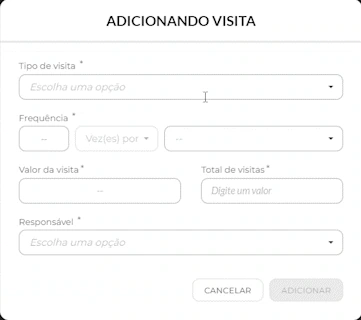
- Para uma visita de plantão, confira a duração configurada no tipo de visita e no produto do atendimento.
- Na grade correspondente, selecione o profissional, a escala e o turno conforme as opções apresentadas.
- Revise cada dia e turno antes de concluir o planejamento.
- Se aparecer uma mensagem de duração do plantão não configurada, peça a correção cadastral à equipe responsável antes de continuar.
Uma data selecionada sem o profissional ou o turno exigido não conclui a distribuição. Confira o progresso e os campos sinalizados.
6.Revisar e iniciar
- Confira o progresso do agendamento e os avisos da etapa.
- Quando o botão estiver habilitado, use Iniciar PAD para avançar para a revisão.
- Na revisão, confira o paciente, a vigência, os responsáveis, o aprazamento e as visitas distribuídas.
- Conclua pelo controle de confirmação apresentado na revisão.
- Volte à lista e confira a situação do PAD. Na lista de visitas, valide as datas e os profissionais atribuídos.
Se uma visita não aparecer para o profissional, confira primeiro o vínculo e a agenda na HAI. Depois peça que ele atualize a lista e confirme a sincronização.

7.Adicionar uma visita pela lista
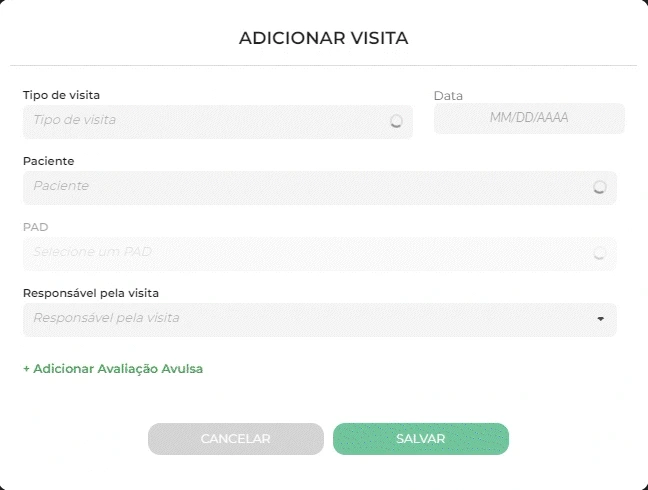
- Abra Visitas e a lista de visitas.
- Use Adicionar, quando disponível para seu perfil.
- Selecione o tipo de visita, a data e o paciente. Vincule ao PAD correspondente quando solicitado.
- Escolha o responsável pela visita e o profissional ou parceiro conforme a operação.
- Confira os dados antes de Salvar. Volte à lista para verificar o registro.
Uma visita avulsa não deve substituir o planejamento regular do PAD. Use esse fluxo conforme a autorização da coordenação.
8.Acompanhar depois do agendamento
- Na lista de visitas, confira as situações e as confirmações dos profissionais.
- Quando uma visita já tiver sido realizada, abra Ver mais nas ações para consultar os registros e as etapas.
- Se precisar tratar uma falha ou resposta do prestador, consulte o manual de rupturas e tratativas no Command Center.
- Se a ação exigir correção da agenda, faça o registro no ambiente HAI responsável pelo planejamento e depois acompanhe sua atualização no Portal.
9.Perguntas frequentes
O parceiro faz o mesmo fluxo da coordenação?
O parceiro agenda as visitas atribuídas à sua empresa. As etapas administrativas e de aprazamento são apresentadas conforme o perfil responsável.
O botão Iniciar PAD não está habilitado.
Confira o progresso, campos obrigatórios, vínculos e mensagens da etapa. Resolva a pendência apontada antes de tentar novamente.
Respondi uma pendência no Portal. Isso agenda a visita?
Não trate uma resposta como agendamento concluído. Registre e confira a agenda na HAI e acompanhe a evidência no Portal.
10.Suporte
Em dúvida sobre o plano, a escala ou o paciente, consulte a coordenação. Para erro na plataforma, use o canal de suporte combinado na implantação. Descreva a tela e o passo, sem enviar senha ou dados pessoais por canal não autorizado.