
HAI: prescrições no PAD e no aplicativo
Este manual reúne orientações para a coordenação que acompanha prescrições no PAD e para o profissional de saúde que consulta, revisa ou registra a checagem no aplicativo. Os campos e as etapas disponíveis dependem do perfil, do tipo de visita e da configuração da sua empresa.
Em resumo: consulte a prescrição no PAD ou no prontuário, confira os itens durante a visita e registre o que aconteceu em cada checagem. Uma solicitação de alteração feita no aplicativo precisa ser tratada pela equipe responsável antes de ser considerada no PAD.
1.Antes de começar
- A prescrição reúne informações e orientações definidas pelos profissionais responsáveis pelo cuidado.
- Na HAI, podem aparecer prescrições de medicamento, nutrição e procedimento. A visita também pode incluir transcrição ou checagem, conforme seu tipo e sua configuração.
- O que cada pessoa pode consultar ou fazer depende do perfil e do fluxo implantado na sua empresa.
A HAI registra informações e solicitações. A prescrição, sua alteração e sua suspensão são decisões dos profissionais habilitados, dentro de suas atribuições. Se houver dúvida ou divergência, fale com a coordenação antes de prosseguir.
2.Tipos e frequência
Na plataforma e no aplicativo, as opções disponíveis podem incluir:
- Medicamento: item prescrito para administração conforme as orientações registradas.
- Nutrição: dieta ou orientação nutricional associada ao cuidado.
- Procedimento: cuidado ou procedimento previsto para a visita.
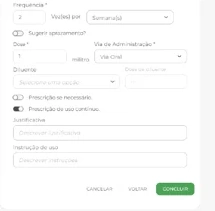
A frequência pode ser apresentada como A cada, Vezes por ou Por turno. Confira o valor, o período e as instruções exibidos no próprio item. O aprazamento organiza a sugestão de horários e pode variar conforme o plano e a configuração do PAD.
Não deduza dose, horário ou via de administração a partir da frequência. Consulte as informações do item e as orientações da equipe responsável.
3.Consultar no aplicativo
Quando a visita inclui a etapa Prescrição, o aplicativo organiza os itens por profissão que participa do atendimento.
- Entre no aplicativo com seu próprio acesso e abra a visita atribuída a você.
- Abra a etapa Prescrição. Toque na categoria da sua profissão, por exemplo Médica, enfermagem ou Nutricionista.
- Na lista, toque no item para consultar a dose, via, frequência, horário e instruções disponíveis.
- Confira também o estado do item: Novo, Alterado, Suspenso ou Mantido, quando apresentado.
- Se alguma informação estiver incorreta ou desatualizada, não siga por conta própria. Fale com a coordenação e com o profissional responsável pela prescrição.
Os grupos exibidos dependem das prescrições vinculadas à visita e do seu perfil.
4.Revisar ou solicitar alteração
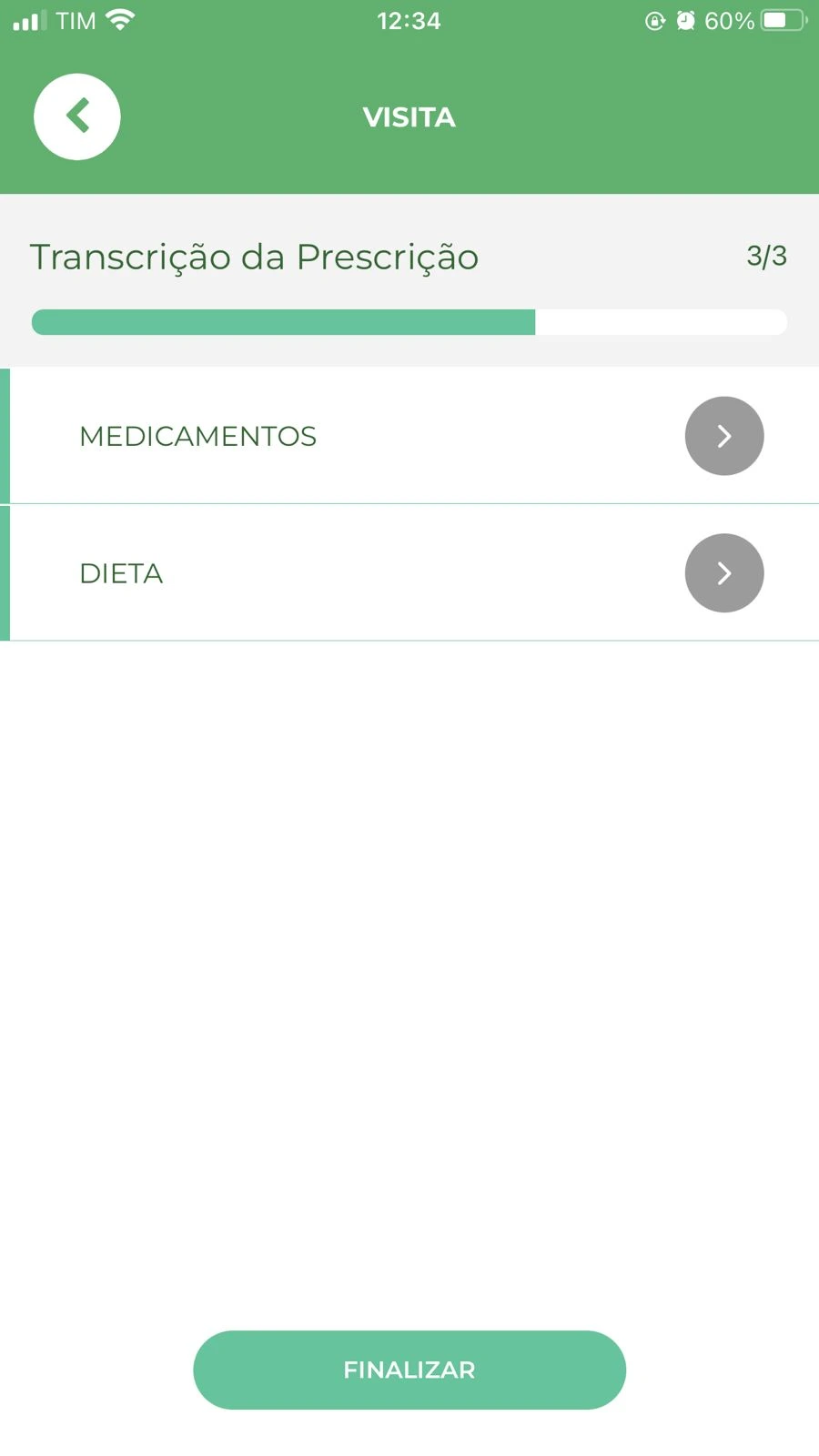
Na etapa Prescrição, os botões para incluir, editar ou suspender itens dependem da sua profissão e das permissões. O médico pode incluir medicamento, nutrição, procedimento ou avaliação. A enfermagem pode incluir procedimentos quando habilitado; a tela da Nutricionista apresenta a lista de dietas.
- Abra a categoria profissional que corresponde à prescrição.
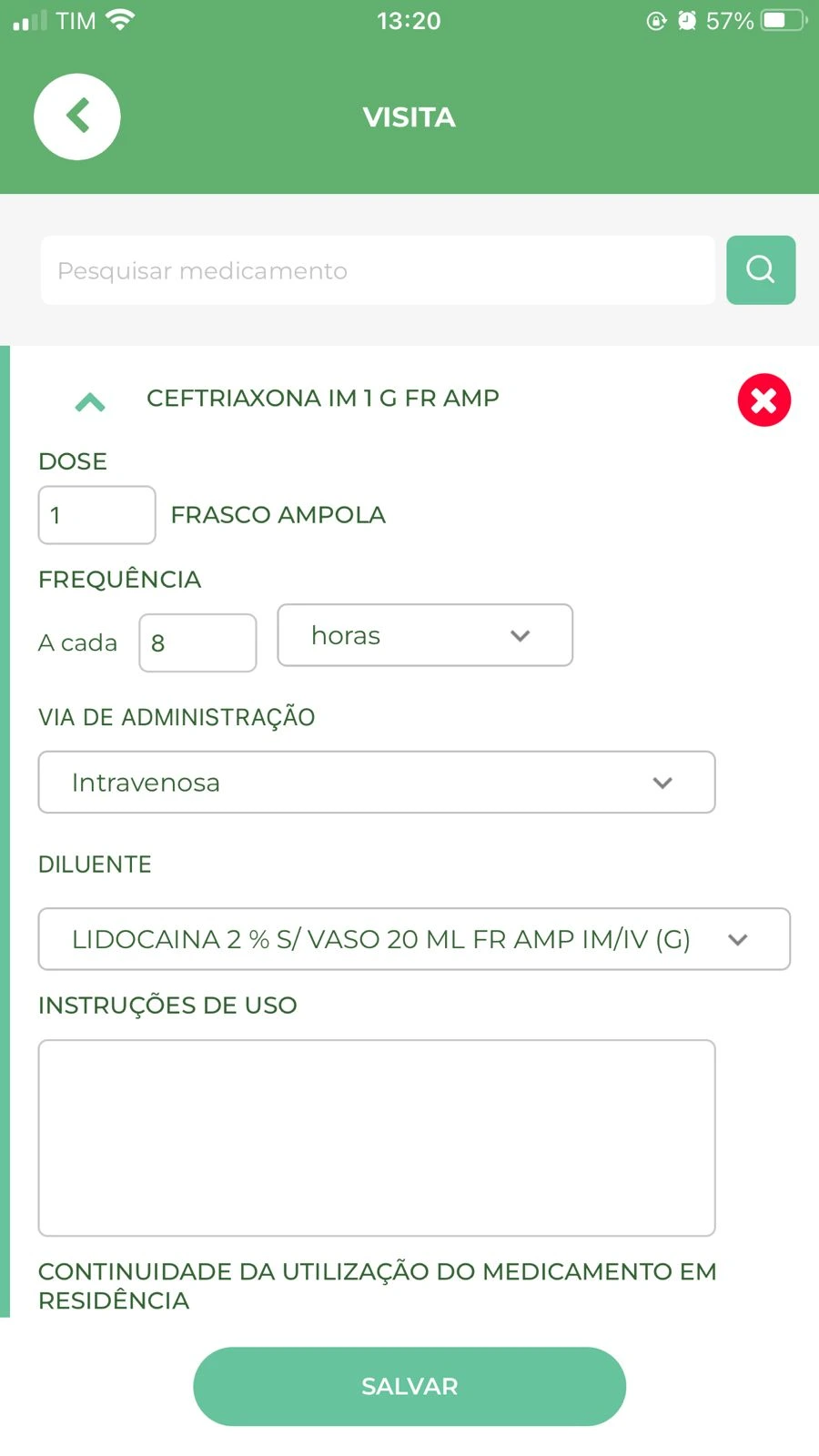
- Para incluir um item, toque no botão +. Escolha o tipo, pesquise pelo nome e selecione o resultado.
- Preencha os campos apresentados, revise as informações e toque em Salvar.
- Para editar um item existente, toque nele, selecione editar, ajuste os campos permitidos e toque em Salvar.
- Para suspender um item, abra o item e selecione Suspender. Informe a justificativa obrigatória e confirme a ação na mensagem do aplicativo.
- Revise o estado do item na lista e toque em Salvar para concluir a etapa profissional.
O envio pelo aplicativo registra uma solicitação. Confirme com a coordenação como a sua empresa recebe e aplica cada pedido. Não considere uma alteração como vigente até que a equipe confirme.
Consultar solicitações recebidas
- Na lista de prescrições da sua profissão, toque no ícone de documento para abrir Solicitações.
- Abra o pedido e confira profissional, data, itens e estado de cada solicitação.
- Se você tiver a mesma profissão do pedido, toque no ícone de arquivos e selecione Copiar solicitações.
- Marque somente os itens que deve copiar e toque em Confirmar.
- Revise os itens copiados na prescrição da visita antes de salvar a etapa.
Copiar itens adiciona ou prepara conteúdo na visita atual. Isso não substitui a análise da equipe responsável nem atualiza o PAD automaticamente.
5.Registrar a checagem no aplicativo
Na etapa Checagem de prescrição, a lista pode incluir Medicamentos, Dieta e Procedimentos. Avaliações não são uma categoria checável nesta lista.
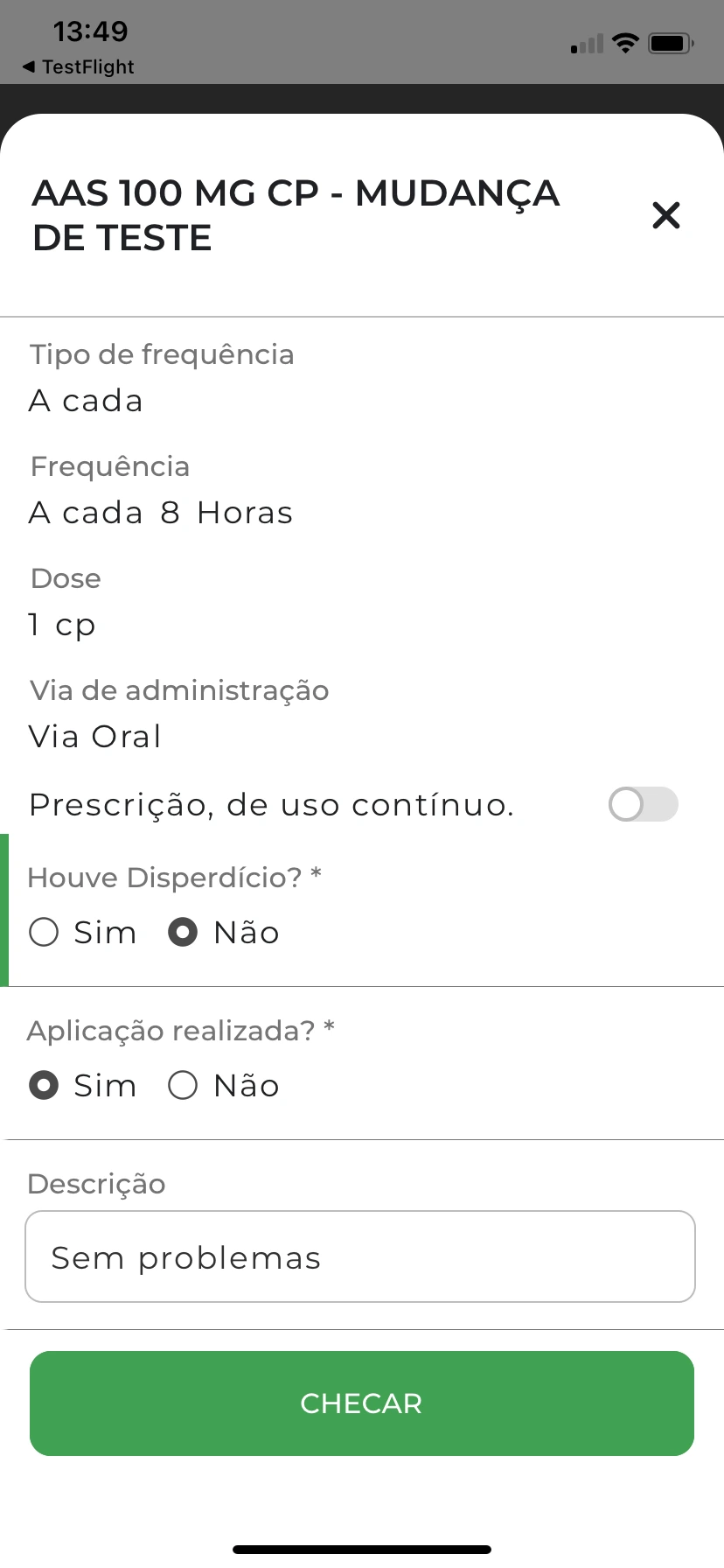
- Abra a etapa Checagem da visita e selecione a categoria: Medicamentos, Dieta ou Procedimentos.
- Confira os itens listados e abra aquele que corresponde ao horário planejado.
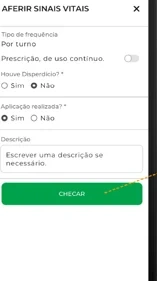
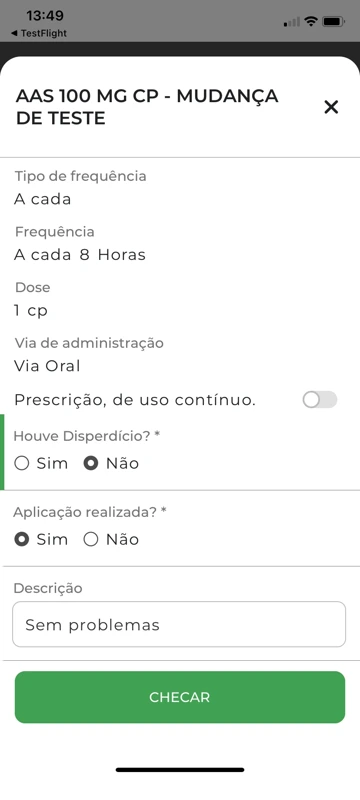
- Responda Houve desperdício? quando essa pergunta estiver habilitada.
- Em Aplicação realizada?, marque Sim ou Não.
- Se marcou que não foi aplicada, preencha a Descrição obrigatória. Se houve desperdício, informe a dose e a justificativa solicitadas.
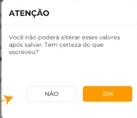
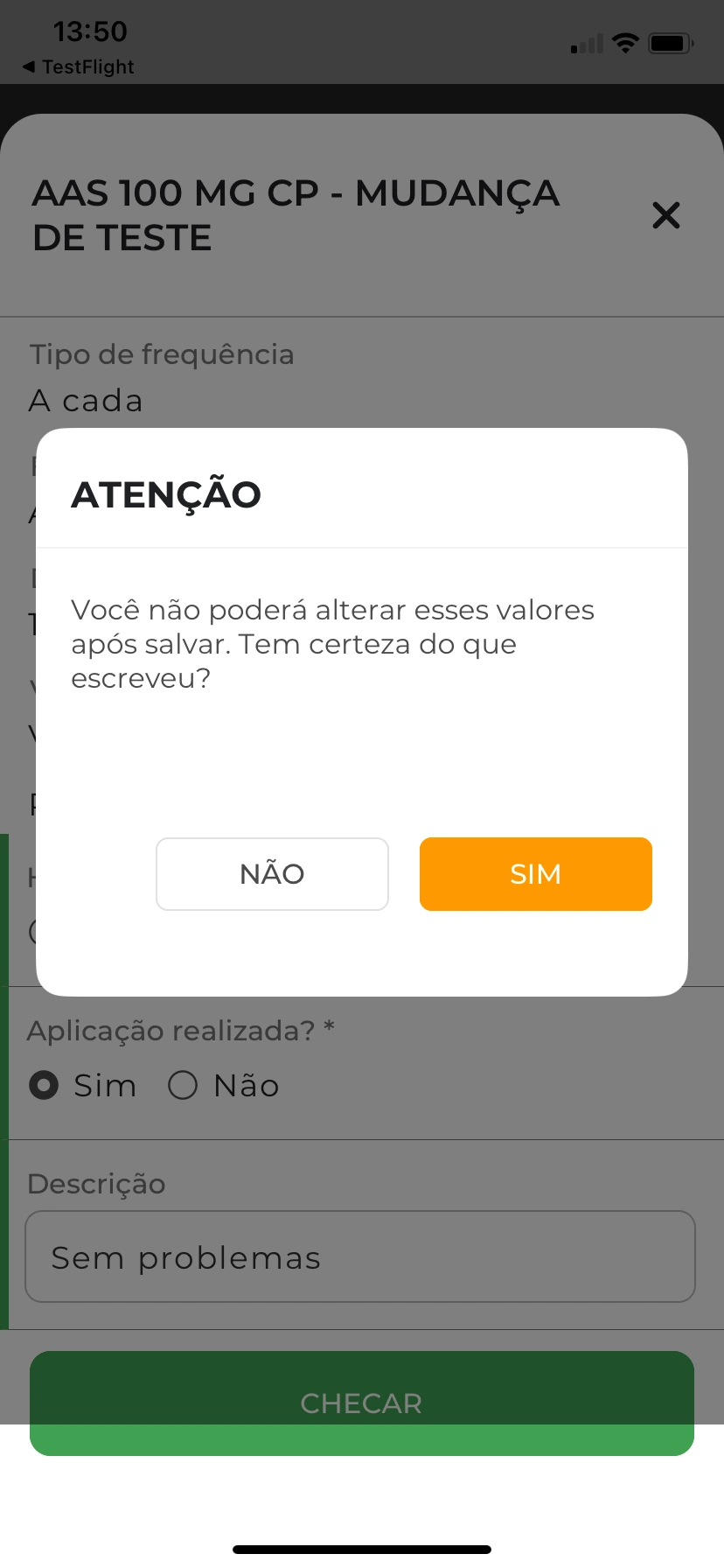
- Revise o registro e toque em Checar. Na confirmação, confira o item e toque em Sim para salvar.
- Retorne à lista e confira o estado do item antes de sair da etapa.
O manual atual do aplicativo informa que uma checagem confirmada pode não ser editável. Revise o item, a resposta e os campos antes de salvar. Se registrar algo incorretamente, comunique a coordenação para receber orientação de correção.
6.Acompanhar prescrições na plataforma
Na conta de cliente, o painel fica em Dashboards > Painel de Prescrições. Ele apresenta prescrições conforme os filtros e a operação.
- Abra Dashboards e selecione Painel de Prescrições.
- Use os filtros da tela para localizar o paciente e o período desejado.
- Selecione o paciente para consultar os itens e o estado de cada checagem.
- Para retornar à lista, use o controle de voltar da página.
Esse painel é acessado por conta de cliente. Os filtros e os estados disponíveis podem variar conforme a operação.

7.Consultar ou emitir a ficha
Na lista de PADs, a ação de impressão da prescrição aparece conforme o tipo e a situação do plano. Confira se ela está disponível para o PAD que você precisa consultar.
- No menu PAD, abra a lista de PADs e localize o plano que deseja consultar.
- Procure a ação de impressão ou consulta da prescrição.
- Se a tela pedir período ou forma de organização, confira as opções disponíveis e escolha conforme a necessidade do cuidado.
- Revise o arquivo antes de imprimir ou compartilhar. Ele pode conter dados de saúde e deve circular apenas pelos canais autorizados da sua empresa.
8.Perguntas frequentes
Uma solicitação de alteração já muda a prescrição do PAD?
Não. Confirme com a coordenação quando o pedido tiver sido analisado e aplicado à sua operação.
O que faço se a dose ou o horário parecer incorreto?
Não deduza a orientação nem faça uma alteração por conta própria. Fale com a coordenação e siga a orientação do profissional responsável.
Todos veem as mesmas etapas?
Não necessariamente. As etapas dependem do tipo de visita, do perfil profissional e da configuração da empresa.
Posso corrigir uma checagem depois de confirmar?
A checagem pode não ser editável depois de salva. Avise a coordenação para receber orientação sobre o registro incorreto.
9.Suporte
Fale com a coordenação da sua empresa. Descreva o problema sem enviar dados do paciente por canais não autorizados.
Use o canal de suporte da Salvus combinado na implantação. Nunca envie sua senha.
Este manual descreve orientações gerais. Os nomes das telas, as etapas e os recursos podem variar conforme a versão, o perfil e a configuração da sua empresa.