
Command Center: rupturas e tratativas
Este guia é para a coordenação que acompanha visitas não realizadas e casos de prestadores no Command Center HAI. A tela de Parceiros de Negócio é uma área interna de coordenação. O prestador usa a HAI para planejamento e agenda e o Portal do Prestador para pendências, respostas e conversas.
Em resumo: aplique os filtros, abra a fila que corresponde ao problema, confira o histórico do caso e registre a ação autorizada. Uma resposta recebida não confirma por si só que a visita aconteceu.
1.Entender a área de tratativas
Abra Parceiros de Negócio. A área reúne acompanhamento de prestadores e filas operacionais, que podem incluir Cobranças, Rupturas, Saneamento e TI. As opções disponíveis dependem do seu perfil.
- Rupturas: acompanha sessões de visitas não realizadas e os estados da tratativa.
- Saneamento: reúne divergências de cadastro e itens encaminhados para correção. Recursos próprios podem aparecer em uma lista própria da fila.
- Cobranças: apresenta o resumo executivo e o engajamento por prestador, de acordo com os filtros e o período selecionado.
- TI: atende itens encaminhados ao time de tecnologia, quando a opção está habilitada para seu perfil.
A coordenação trabalha nas filas internas. O prestador responde pelo Portal do Prestador e mantém o planejamento das visitas na HAI.
2.Aplicar os filtros
- Escolha o intervalo e a granularidade disponíveis, como mês ou semana.
- Aplique os filtros que aparecem na barra para sua conta, como cliente, fonte, produto, operadora, filial, tipo ou prestador.
- Para encontrar uma sessão, pesquise pelo texto que a tela aceita e confira o resultado antes de abrir.
- Use os chips para limitar a lista por situação. Verifique a contagem que acompanha cada chip.
- Se um filtro estiver indisponível ou a tela avisar que a leitura é simplificada, não trate o total como completo até que o sistema confirme a consulta.
O período limita o resumo por mês ou semana. As filas são listas de trabalho pelo estado atual. Leia os filtros visíveis para entender exatamente qual conjunto está aberto.
3.Trabalhar uma sessão em Rupturas
Os chips de fase podem incluir Todas, Aguardando, Em tratativa, Nova data, Saneamento, TI, Resolvidas, Vencidas, Tratadas sem execução ou Encerrada pelo HAI. Use os rótulos apresentados na sua tela.
- Escolha a situação e localize o paciente e o PAD. Abra o cartão, depois a especialidade e a sessão. Confira o tipo de visita, a data e o prestador antes de agir.
- Abra o detalhe para ler a linha do tempo, a resposta do prestador e as ações já realizadas.
- Se ninguém estiver acompanhando, use Assumir na linha ou Iniciar na sessão, conforme a ação disponível. Assumir identifica quem está tratando, mas não define o desfecho da visita.
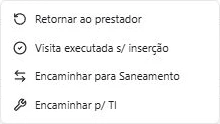
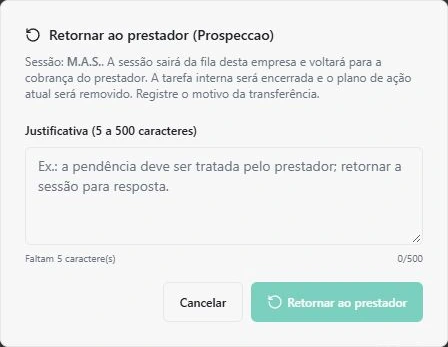
- Use Conversa para comunicar, Desfecho para registrar o resultado autorizado ou Outras ações do item para encaminhar ao prestador, Saneamento ou TI.
- Leia o resumo da ação e confirme somente depois de verificar a sessão e os dados apresentados.
- Retorne à lista e confira a situação e o histórico atualizado.
O prestador pode responder ou informar uma nova data, mas isso não marca a visita como realizada. A execução precisa aparecer no registro do HAI para mudar o desfecho para Realizada.

4.Registrar um aceite interno
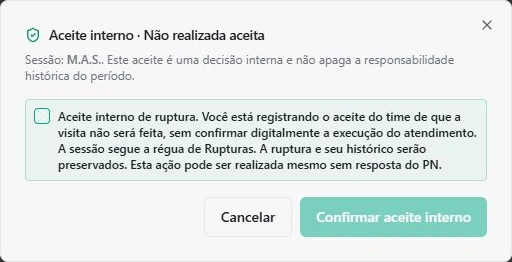
Antes de registrar um aceite interno, confira a sessão, as evidências e a autorização da sua empresa. Esse desfecho é diferente de confirmar que a visita ocorreu.
- Abra o caso e localize a resposta do prestador no histórico da sessão.
- Se o processo da sua empresa admitir aceitar que a visita não será executada, escolha o desfecho Aceite interno · Não realizada aceita quando ele estiver disponível.
- Leia a confirmação e registre a justificativa exigida pelo fluxo da tela.
- Se a resposta precisar de outro encaminhamento, inicie o desfecho apropriado ou converse com o prestador pela sessão.
- Confira em qual situação o caso ficou depois de salvar. Uma justificativa pode continuar aguardando o fim da vigência do PAD.
“Aceite interno · Não realizada aceita” registra que a organização aceita que aquela sessão não será feita. Ele não registra uma visita, altera o prontuário nem confirma aprovação financeira.
O fluxo atual não oferece o botão Rejeitar. Não use Aceite interno como sinônimo de aceitar a resposta do prestador: é um desfecho separado que registra que a visita não será feita.
5.Acompanhar uma nova data
Quando uma sessão recebe nova data, ela permanece em acompanhamento até que a visita seja realizada ou a data não seja cumprida.
- Abra o caso em Nova data e confira a data informada e a sessão correspondente.
- Depois da data, consulte novamente o HAI para verificar se aquela visita foi registrada.
- Se a nova data não for cumprida e o PAD continuar vigente, a sessão retorna a A tratar, sem responsável.
- Se o PAD vencer, consulte a lista de Vencidas e as informações do caso.
Uma mensagem de agendamento não substitui a conferência da agenda e da visita no HAI.
6.Tratar uma divergência no Saneamento
Use a fila Saneamento para divergências que precisam de correção no cadastro ou de conferência de dados. Ela é uma superfície separada de Rupturas.
- Abra a sessão e verifique a divergência mostrada no caso, a visita relacionada e a origem da informação.
- Compare os dados apresentados na plataforma com o registro HAI que corresponde à sessão.
- Se a divergência continuar, use a ação de reclassificação ou devolução disponível e preencha o motivo solicitado.
- Se a correção depender de outra equipe, encaminhe pela ação apropriada. Evite duplicar a sessão em outra fila.
- Ao concluir a tratativa, revise a situação final e a trilha de auditoria.
Se o HAI não confirmar a visita executada, não registre Realizada com base apenas na resposta, na mensagem ou na promessa do prestador.
7.Usar Conversas
Quando a área Conversas estiver disponível, use-a para trocar mensagens no contexto do PAD ou do caso.
- Abra a conversa pelo PAD ou pelo caso correspondente.
- Leia as mensagens anteriores para entender o contexto e evitar repetir um pedido já respondido.
- Escolha Nota interna para um registro privado do time ou Enviar ao prestador para uma mensagem externa. Confira o canal antes de escrever.
- Vincule a nota à sessão ou selecione a referência opcional da mensagem, conforme o campo da tela. Revise o texto e use Adicionar nota ou Enviar ao prestador. Depois da resposta, registre a ação pertinente na fila. A conversa não substitui o desfecho ou o registro no HAI.


8.Encaminhar para Saneamento ou TI
- Confira paciente, PAD, sessão, resposta e fila atual. Abra Outras ações no item correto.
- Escolha Encaminhar para Saneamento ou Encaminhar p/ TI, conforme o problema e as opções habilitadas.
- Para Saneamento, preencha Qualificar (devolutiva). Para TI, essa qualificação é opcional. Ao escolher problema no aplicativo ou localização, preencha a Descrição obrigatória.
- Leia o alcance da confirmação. Se o diálogo indicar várias sessões do PAD, confira todas antes de usar Encaminhar.
- Abra a fila de destino e confira a sessão e o responsável exibidos. O encaminhamento para TI mantém o caso aberto; encaminhar não comprova que a falha foi corrigida.
9.Planejar a próxima ação
Quando Próxima ação estiver disponível, use o controle para organizar o acompanhamento da pendência. Esse plano não substitui a agenda de visitas na HAI.
- Confira se a sessão está sob sua responsabilidade. Se necessário e permitido, assuma o item antes de planejar.
- Abra o controle da próxima ação, escolha a atividade e informe os detalhes necessários.
- Preencha a data e a hora de Brasília solicitadas pelo formulário. Confira a referência da promessa, quando esse campo aparecer.
- Salve e confira a confirmação e o resumo do plano. Se a aplicação em várias sessões for interrompida, atualize a fila e verifique quais foram alteradas antes de repetir.
- Se a tela informar que a sessão mudou, saiu da fila ou pertence a outra pessoa, atualize a lista e confira o estado atual. Não repita a operação sem essa conferência.
10.Conferir o resultado da TI
Esta etapa é para quem tem permissão de atuar na fila TI. A coordenação acompanha a situação e confere o resultado assistencial na HAI.
- Abra a sessão e leia o histórico antes de escolher um desfecho disponível.
- Registre na nota o que foi feito e observe os limites de caracteres exibidos. Se o desfecho exigir destino, selecione a fila que continuará o trabalho.
- Para Aguardando fornecedor, identifique a pendência na nota. A sessão continua em tratativa.
- Leia o efeito apresentado no diálogo e use Registrar desfecho. Confira a tarefa, a fila e o histórico depois da gravação.
- Verifique a execução na HAI. Concluir uma tarefa de TI não torna a visita Realizada: isso depende da confirmação do sistema.
11.Perguntas frequentes
A resposta do prestador já torna a sessão Resolvida?
Não. Leia a resposta e registre a ação necessária. A visita só é Realizada quando a execução correspondente aparece no HAI.
Posso rejeitar uma resposta?
Não há botão Rejeitar nesse fluxo. Converse, justifique ou registre o desfecho apropriado conforme a orientação da empresa.
Uma sessão em Saneamento também deve ficar em Rupturas?
As filas representam responsáveis e etapas diferentes do trabalho. Use a situação e o encaminhamento exibidos no caso para evitar criar uma duplicata.
Posso aceitar que uma visita não será feita?
Se sua função e o processo da empresa autorizarem, use “Aceite interno · Não realizada aceita”. Esse desfecho não confirma execução nem aprovação financeira.
12.Suporte
Consulte a coordenação responsável e a alçada definida pela empresa.
Informe a tela e o identificador técnico que o canal de suporte autorizar. Não compartilhe senha nem dados de pacientes por canal não autorizado.
As ações disponíveis variam pelo perfil e pelo estado da sessão. Use o estado atual e a trilha do caso para confirmar o resultado da ação.