
HAI para a coordenação: do paciente ao PAD
Este manual é para a coordenação e a gestão da empresa de atenção domiciliar. Ele segue a jornada do paciente na plataforma: captação e cadastro, avaliação inicial, elaboração e início do PAD, agenda dos profissionais e acompanhamento das visitas.
Em resumo: cadastre o paciente, agende a avaliação inicial, crie o PAD com as visitas e prescrições, inicie o PAD agendando os profissionais e acompanhe no painel o que foi realizado e o que não aconteceu.
1.Antes de começar
- A plataforma é acessada no navegador, pelo endereço da sua empresa, com e-mail e senha entregues na implantação. Não é possível criar a própria conta.
- O que cada pessoa vê e pode fazer depende do perfil dela. Módulos, menus e campos variam conforme a configuração da sua empresa.
- Os dados da visita chegam à plataforma pelo registro que o profissional faz no aplicativo, na casa do paciente.
A HAI organiza a informação e o trabalho. A decisão assistencial continua com os profissionais e com a empresa responsável pelo cuidado.
2.Captação e cadastro do paciente
- Entre na plataforma e cadastre o paciente com os dados pedidos pela sua empresa (identificação, endereço, convênio e filial).
- Agende a avaliação inicial, escolhendo o profissional e o dia.
- Depois da avaliação, emita os relatórios pedidos pela operadora.
[A CONFIRMAR: nome do menu de cadastro e campos obrigatórios na versão atual.]
3.Avaliação inicial
O profissional faz a avaliação inicial pelo aplicativo. A coordenação acompanha o resultado na plataforma.
- Abra a lista de visitas. Use os filtros por data, situação, tipo de profissional e filial.
- Na visita, toque em Ver mais para abrir a avaliação completa: resumo com datas, horários e dados do paciente e da residência.
- Navegue pelo menu da visita: Diagnósticos, Evolução Clínica, Transcrição da Prescrição (medicamentos e dietas) e Indicação para o PAD (procedimentos, equipamentos, mobiliário e profissionais).
- Se precisar, gere o relatório da visita.
A Indicação para o PAD registrada na avaliação é o ponto de partida para montar o plano do paciente.
4.Elaboração do PAD
O PAD (Plano de Atenção Domiciliar) reúne o que o paciente vai receber em casa: visitas, prescrições, equipamentos, mobiliário, materiais e medicamentos.
Criar o PAD
- No menu, abra PAD e a opção de criação de PADs.
- Preencha as informações: código, paciente, período, filial, tipo de PAD, responsável técnico e produto. Toque em Definir PAD.
- Use os botões para adicionar os itens do plano: diagnósticos, visitas (tipo, profissão, frequência e quantidade), prescrições, equipamentos, mobiliário e materiais e medicamentos.
- Revise a lista de itens; cada item pode ser editado ou excluído antes de concluir.
- Conclua a criação. O PAD aparece na lista com a situação Aprovado, aguardando o início.
O código do PAD não pode ser repetido nem alterado depois da criação. Confira antes de concluir.
Conforme a configuração da sua empresa, o PAD também pode chegar por importação de arquivo ou por integração, em vez de ser criado na tela.
Prorrogar o PAD
- Na lista, abra as opções do PAD em execução e escolha Prorrogar.
- Confira o código sugerido, o tipo prorrogação e informe o responsável técnico. Toque em Definir PAD.
- Adicione os itens do novo período e conclua. A prorrogação é um PAD próprio, com os seus itens.
5.Início do PAD
Iniciar o PAD é transformar o plano em agenda. O início é feito pela empresa de atenção domiciliar. Se houver visitas de responsabilidade de um parceiro, é preciso vincular o profissional do parceiro.
- Em PAD e Lista, localize o PAD aprovado e escolha Iniciar.
- Previsão de alta hospitalar: informe o dia em que o paciente sai do hospital para o atendimento em casa. O horário é opcional.
- Visita de implantação: escolha o profissional e o dia na grade de disponibilidade. Só é possível avançar depois de escolher os dois.
- Responsáveis pelas visitas: confira quais visitas são da sua empresa e quais são de parceiro, com tipo, frequência, dia da semana e turno.
- Agenda das visitas: em cada aba, escolha os profissionais e os dias. Com a repetição automática ligada, a plataforma distribui as datas pela frequência do PAD; desligue para escolher livremente. Não é possível marcar antes do dia da implantação.
- Revise as datas, os responsáveis e os horários e finalize. Aguarde a mensagem de confirmação.
[A CONFIRMAR: se a impressão da ficha de checagem continua disponível no início do PAD na versão atual.]
Situações do PAD
| Situação | O que significa |
|---|---|
| Aprovado | PAD autorizado, pronto para ser iniciado. |
| Em execução | PAD iniciado, com agendamento feito. |
| Aguardando parceiro | Falta o agendamento de algum parceiro. |
| Em execução parcial | O PAD começou, mas ainda falta o agendamento de algum parceiro. |
| Expirado | PAD que não foi iniciado e passou do período. |
A situação reflete as ações feitas em cada PAD e não é editada à mão. [A CONFIRMAR: nomes das situações na versão atual.]
6.Agenda e profissionais
Depois de entrar, a plataforma abre o painel de visitas, com a visão do dia e do mês.
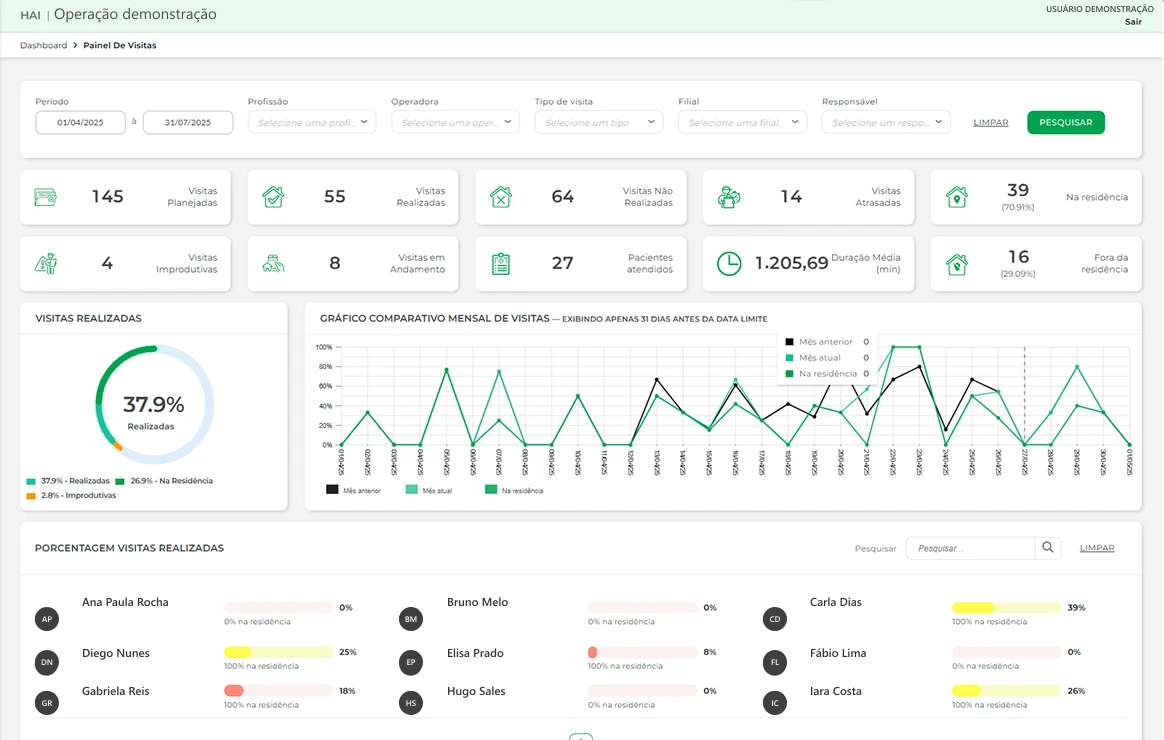
- Confira no painel as visitas atrasadas e em andamento do dia e acione o profissional quando preciso.
- Para trocar profissional, data ou horário de uma visita, use a agenda do PAD. [A CONFIRMAR: caminho para reagendar uma visita já marcada.]
- Mantenha o cadastro dos profissionais atualizado: só aparece no aplicativo a visita vinculada ao profissional certo.
Agende todas as sessões do plano no início do mês. A sessão que nunca foi agendada não aparece para nenhum profissional e vira visita não realizada na data prevista.
7.Realizadas e não realizadas
Cada visita planejada termina realizada ou não realizada. A visita que não aconteceu vira uma pendência, com responsável e histórico da tratativa.
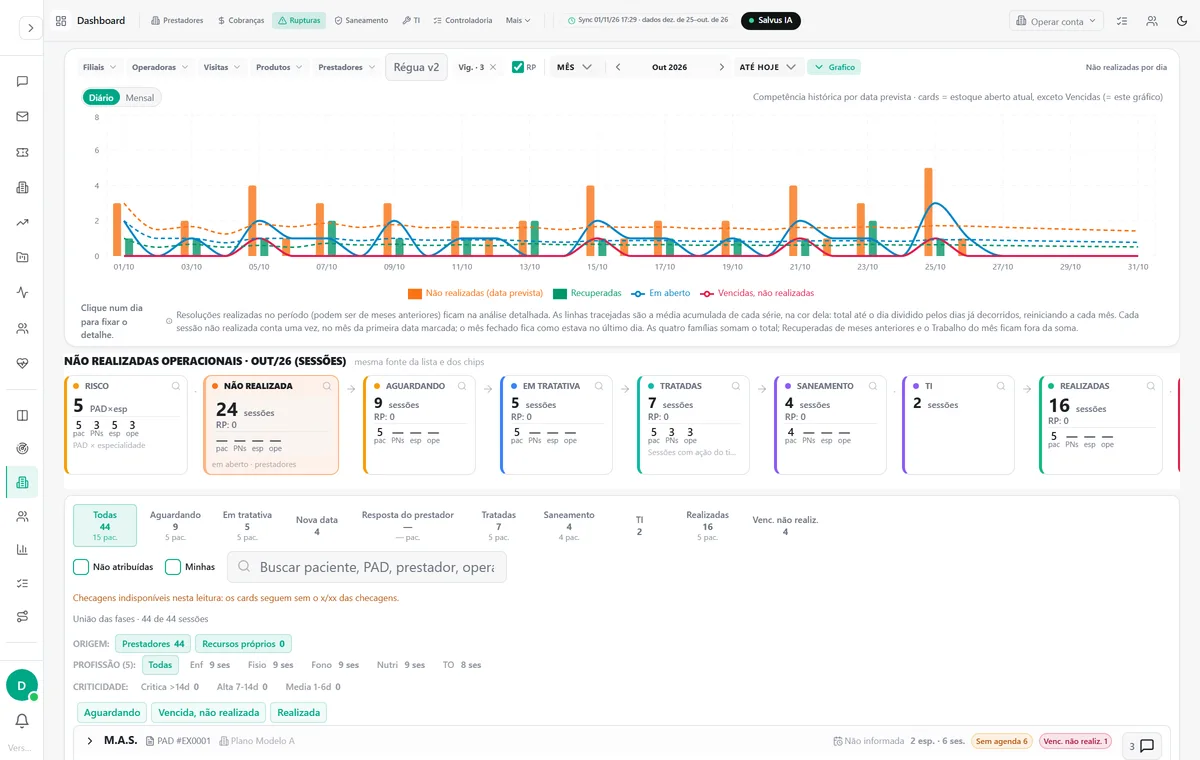
- Abra o monitoramento de visitas não realizadas e filtre pelo período.
- Para cada visita, veja a resposta do profissional ou do parceiro: motivo, desfecho e, se houver, nova data.
- Se a resposta estiver correta, use Justificar. Esse é o aceite do time da sua empresa, e o item segue para a conferência.
- Se a resposta não for suficiente, devolva para que o parceiro registre uma nova justificativa. [A CONFIRMAR: nome do botão de devolver na versão atual.]
- Para visita feita e não registrada no aplicativo, oriente o profissional e acompanhe a correção.
Quando a sua empresa trabalha com parceiros, eles respondem as visitas não realizadas pelo Portal do Prestador, conforme a configuração da sua empresa. Veja o manual do Portal do Prestador nesta central.
8.Indicadores
| Indicador | O que mostra |
|---|---|
| Planejadas | Visitas previstas no período. |
| Realizadas | Visitas que aconteceram e foram registradas. |
| Não realizadas | Visitas planejadas que não aconteceram, inclusive as que nunca foram agendadas. |
| Atrasadas | Visitas que passaram do horário sem início. |
| Improdutivas | Deslocamento sem atendimento. |
| Realização por profissional | Parte das visitas de cada profissional que foi realizada. |
Cada indicador depende da definição, da fonte, do período e dos filtros usados. A meta é combinada pela sua empresa. [A CONFIRMAR: definição de Atrasadas no painel atual.]
9.Relatórios para a operadora
- Na visita, use Ver mais e gere o relatório da visita (avaliação, diagnósticos, evolução, prescrição e indicação para o PAD).
- Envie à operadora pelo canal combinado com ela. Não envie dados de pacientes por mensagem ou e-mail aberto.
O que a operadora vê e em que formato segue o desenho acordado em cada operação. [A CONFIRMAR: quais relatórios para a operadora estão disponíveis na versão atual.]
10.Perguntas frequentes
Todas as empresas usam os mesmos módulos?
Não. Configurações, perfis, integrações, cadastros e processos variam de uma empresa para outra.
O profissional não vê a visita no aplicativo. Por quê?
Confira se o PAD foi iniciado e se a visita foi agendada para esse profissional. Só aparece no aplicativo a visita vinculada a ele.
Posso mudar o código de um PAD?
Não. O código não pode ser repetido nem alterado depois da criação.
O que acontece com a sessão que nunca foi agendada?
Ela não aparece para nenhum profissional e conta como visita não realizada na data prevista. Agende todas as sessões no início do mês.
Quem decide a conduta do paciente?
Os profissionais e a empresa responsáveis pelo cuidado. A HAI organiza informação e trabalho; não substitui o julgamento profissional.
11.Suporte
Use o canal de suporte da Salvus combinado na implantação. Informe o seu e-mail de login e descreva o que aconteceu, sem enviar senha e sem dados de pacientes.
O profissional fala com a coordenação da sua empresa. O parceiro usa o canal que a sua empresa oferece a ele.
Este manual descreve a plataforma como ela está disponível em 01/11/2026. Menus, campos e situações podem variar conforme a versão e a configuração da sua empresa.