
HAI: planejamento e agenda do prestador
Para quem organiza os atendimentos da empresa prestadora na plataforma HAI. Aqui você planeja datas, distribui visitas e vincula profissionais. Para responder pendências, acompanhar tratativas e conversar com a coordenação, consulte também o manual do Portal do Prestador. Os dois acessos são usados na operação atual.
As capturas mostram o módulo de parceiro de negócio do acervo de treinamento. Os dados pessoais e as datas foram ocultados. A apresentação de campos pode variar conforme a versão e as permissões da sua empresa.
1.Escolher o ambiente correto
| Preciso fazer | Onde |
|---|---|
| Planejar visitas, distribuir profissionais e conferir a agenda | Plataforma HAI |
| Responder uma pendência ou conversar sobre um caso | Portal do Prestador |
Informar uma data no Portal não substitui o planejamento e o vínculo na HAI. Confira a visita no sistema onde a agenda é mantida.
2.Conferir os profissionais da sua empresa
- Entre no endereço HAI informado para a sua empresa, com seu próprio usuário.
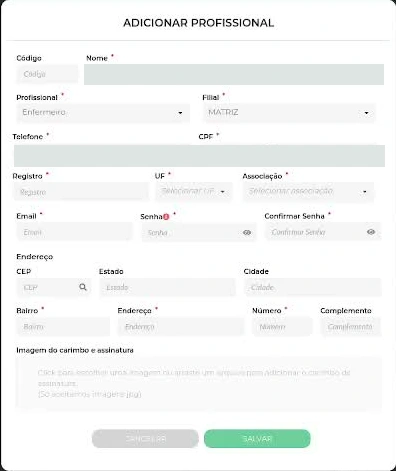
- Abra Usuários e Profissionais de Saúde. Pesquise antes de criar um cadastro.
- Para um novo profissional, use Adicionar e preencha os dados obrigatórios, a profissão, o vínculo e as informações administrativas solicitadas.
- Revise e salve. Confira se o profissional aparece na lista com a profissão correta.
- Se precisar corrigir um registro, use Editar. Antes de desativar, verifique as visitas atribuídas e a orientação da coordenação.
Use o procedimento da sua empresa para entregar acesso ao profissional. Não compartilhe contas, senhas ou imagens de documentos pelo canal de suporte.
3.Localizar as visitas do PAD
- Abra a lista de PADs ou as visitas encaminhadas à sua empresa.
- Confira paciente, período, tipo de visita, profissão, frequência e quantidade sob sua responsabilidade.
- Localize o plano que aguarda o vínculo do parceiro e abra a ação Vincular Profissional.
- Se o sistema informar PAD expirado, vínculo já realizado ou execução completa, volte à lista e confirme a situação com a coordenação. Não crie uma visita substituta para contornar a mensagem.
No planejamento do parceiro, a etapa principal é agendar os profissionais das visitas atribuídas à empresa. As etapas administrativas e de prescrição da coordenação não são reproduzidas nesse acesso.


4.Planejar os dias e os profissionais
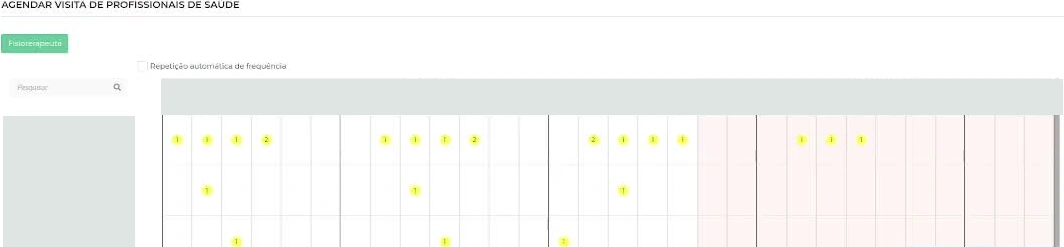
- Na grade de agendamento, confira o tipo de visita e a quantidade a distribuir.
- Pesquise e selecione o profissional habilitado para o tipo de atendimento.
- Selecione os dias e horários da agenda. Confira a distribuição apresentada abaixo da grade.
- Quando estiver disponível, use Repetição automática de frequência para distribuir as ocorrências e revise todo o período resultante.
- Confira Visitas selecionadas e os campos que ainda faltam preencher.
- Siga para a revisão pelo botão apresentado no fluxo. Confira a relação de visitas antes da confirmação final.
Para plantões, confira também a duração, a escala e o turno apresentados. Se faltar uma configuração de duração, a coordenação precisa resolver essa pendência antes de concluir o planejamento.
Conferir a seleção na grade
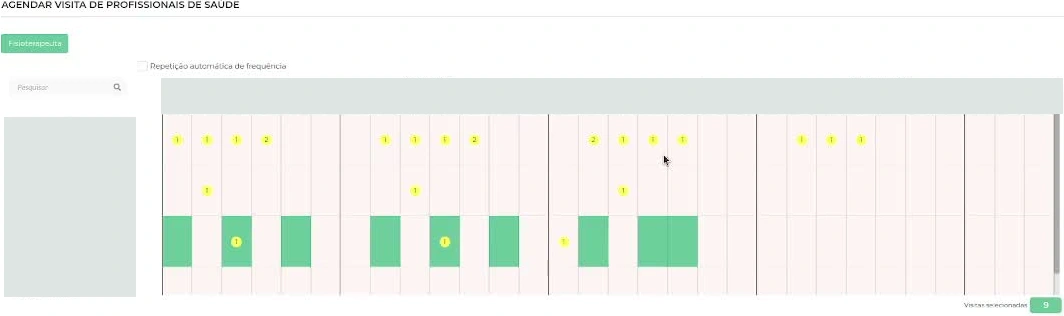
Revisar a repetição

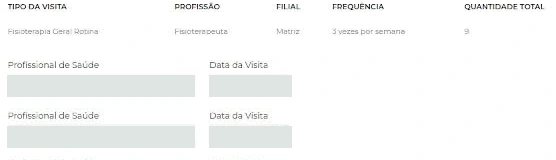
Conferir os campos de cada visita
5.Vincular uma visita que ficou sem profissional
- Abra Visitas e a lista. Localize a visita marcada como Não vinculada.
- Confira paciente, tipo, data e responsabilidade antes de escolher Vincular.
- No calendário da visita, selecione o profissional e confira a data.
- Revise os campos Profissional de Saúde e Data da visita.
- Use Salvar e volte à lista para conferir o vínculo.
O vínculo de uma visita individual e o planejamento das visitas de um PAD são fluxos diferentes. Use a ação correspondente ao conjunto que precisa organizar.
6.Solicitar uma visita adicional
Se precisar de uma visita que não consta no plano encaminhado à sua empresa, fale com a coordenação responsável. Informe a necessidade pelo canal autorizado e aguarde a definição do atendimento.
- Confira se a visita já existe em outra data ou no conjunto de visitas do PAD.
- Se ela não existir, solicite à coordenação a inclusão ou a correção do planejamento.
- Depois que a coordenação confirmar o registro na HAI, volte ao PAD e realize o vínculo do profissional no fluxo disponível.
- Confira o resultado na agenda antes de orientar o deslocamento do profissional.
A criação de uma visita pela ação Adicionar é um fluxo da conta de cliente. Este manual não orienta o parceiro a criar uma visita para contornar uma pendência do PAD.
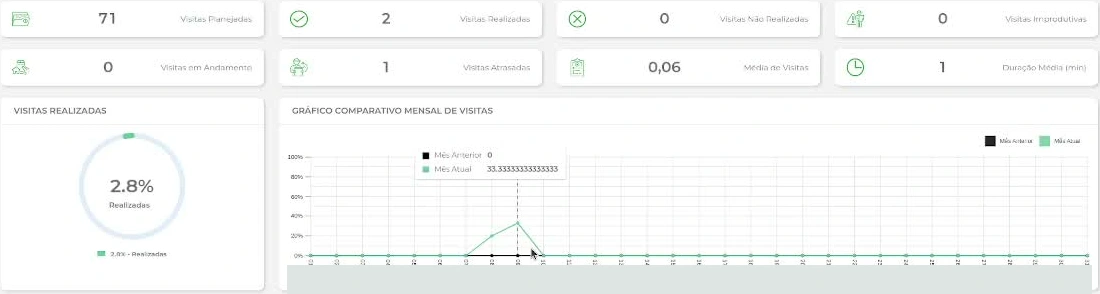
7.Conferir o que está agendado e executado
- Abra Dashboards e Painel de Visitas.
- Selecione o período, o profissional e a operadora conforme a consulta desejada.
- Leia os indicadores junto dos filtros aplicados. Para investigar uma visita, abra a lista e confira o registro individual.
- Se uma visita não aparecer no aplicativo do profissional, confira o vínculo e a data na HAI antes de solicitar nova sincronização.

8.Passar da agenda para as pendências do Portal
- Quando receber uma pendência no Portal do Prestador, confira o caso e a sessão a que ela se refere.
- Se o caso exigir agendamento ou correção do vínculo, faça a operação na HAI.
- Depois, responda no Portal conforme o que realmente aconteceu e acompanhe a conferência da coordenação.
- Use a conversa do caso quando precisar esclarecer uma divergência. Não responda o mesmo caso em canais paralelos.
Abrir o manual do Portal do Prestador: respostas e conversas.
9.Perguntas frequentes
Preciso usar os dois acessos?
Sim, conforme as tarefas da sua operação: HAI para planejamento e agenda; Portal para pendências, respostas e conversas.
Respondi que agendei. Por que o caso continua aberto?
A resposta não é a evidência de execução. Confira o agendamento na HAI e acompanhe a atualização e a tratativa no Portal.
O profissional não aparece no calendário.
Confira cadastro, profissão, vínculo à empresa e permissões. Se o cadastro estiver correto, peça orientação à coordenação.
Uma visita está Não vinculada.
Ela ainda precisa ser atribuída a um profissional. Confira a responsabilidade e use Vincular quando o seu perfil permitir.
10.Suporte
Fale com a coordenação ou com o canal informado pela empresa que contratou o atendimento. Informe em qual ambiente ocorreu a dúvida: HAI ou Portal do Prestador. Não envie senha ou dados de pacientes por canal não autorizado.