
Manual do Portal do Prestador
Este manual é para enfermeiros, técnicos e coordenadores das empresas prestadoras de atenção domiciliar. Ele explica, passo a passo, como usar o portal para ver os casos da sua empresa, responder cada um e acompanhar o andamento, tudo em um só lugar.
Em resumo: entre no portal, abra a lista de pendências, responda cada caso com a data e o motivo, e acompanhe a resposta. Ao responder uma vez, você não precisa repetir.
1.O que é o portal e por que mudou
O Portal do Prestador é o endereço único onde a sua empresa vê as visitas que não aconteceram, as sessões ainda sem agenda e os demais casos de rupturas de atendimento, e onde registra a resposta de cada um. Na tela, o nome aparece como Portal do Parceiro.
Até aqui, a cobrança era feita por planilha, por telefone e por mais de um canal. Isso gerava respostas repetidas e números diferentes de um canal para outro. A partir de 01/11/2026, o suporte aos prestadores passa a ser pelo portal único, no lugar do 0800 e do canal anterior.
Os casos, as respostas e a conversa com a equipe ficam todos no portal.
Você e a equipe da operadora veem a mesma informação.
O caso respondido está com a equipe e não volta a ser cobrado.
O portal mostra somente os casos da sua empresa. Cada empresa vê apenas os próprios pacientes, PADs e visitas.
2.Como entrar
Primeiro acesso
- Abra o endereço do portal no navegador: portal.salvus.me/parceiro.
- Na tela Entrar, informe o seu e-mail e a senha que recebeu para o primeiro acesso.
- No primeiro acesso, o portal pede que você troque a senha temporária antes de qualquer outra coisa. Informe a senha atual (a temporária), a nova senha e a confirmação. A nova senha deve ter pelo menos 8 caracteres.
- Depois de salvar, o portal abre em Minhas pendências, com o que a sua empresa precisa responder.


Esqueci a senha
Na tela Entrar, toque em Esqueci minha senha, informe o seu e-mail e toque em Enviar link de redefinição. Você receberá um link por e-mail para criar uma nova senha.
Sair e escolher o tema
No canto superior direito aparecem o seu e-mail, o botão de tema (claro ou escuro) e o botão Sair. Ao terminar o uso em um computador compartilhado, toque em Sair.
Nunca informe a sua senha a ninguém, nem por telefone, nem por e-mail, nem a quem diga ser do suporte. A equipe da Salvus e da operadora nunca pede a sua senha.
Se a sua empresa tem mais de uma pessoa usando o portal, cada pessoa deve ter o seu próprio login.
3.A tela inicial e os números
Depois de entrar, você chega à tela Minhas pendências. Ela é o seu ponto de partida e reúne, em um só lugar, os números do período e a lista do que falta responder. No topo há o menu com duas áreas:
- Minhas pendências: os números do período e as pendências em uma só tela, com as abas Pendências e Histórico. A aba Pendências lista o que falta responder, organizado por paciente e PAD. A aba Histórico traz os Casos, agrupados por período (mês ou semana).
- Conversas: as mensagens com a equipe da operadora, por caso e por PAD. Um número ao lado do nome indica as mensagens novas.
A área Casos não aparece mais como item do menu. Ela continua disponível dentro de Minhas pendências, na aba Histórico, com a mesma lista, a mesma busca e o mesmo detalhe de cada caso. O mesmo vale para a antiga Carteira: a lista por paciente e PAD é a aba Pendências.

O que cada número significa
| Número | O que mostra |
|---|---|
| Visitas | Total de visitas do período, somando todas as fontes vinculadas à sua empresa. |
| Realizadas | Visitas que aconteceram no período. |
| % realização | Realizadas dividido pelo total de visitas. Aparece em verde a partir de 90%, em amarelo entre 70% e 89% e em vermelho abaixo de 70%. |
| Não realizadas | Sessões em que a visita não aconteceu e que contam para a sua empresa: as rupturas em aberto e as vencidas, inclusive as que nunca chegaram a ser agendadas. |
| Improdutivas | Deslocamento sem atendimento. |
Abaixo de cada número aparece a comparação com o mês anterior. O gráfico mostra, por dia, as visitas (barras), a realização diária, o acumulado do período e a linha do mês anterior. Quando um número não está disponível, a tela mostra um traço, nunca zero.
A aba Pendências mostra sempre o mês corrente. Para ver outro mês ou uma semana, abra a aba Histórico e use as setas e o seletor Mês ou Semana.
A meta de execução informada pela operadora é de 90% a 100%.
4.Como ver as pendências e os casos
Um caso reúne os itens de um período (por exemplo, um mês) que pedem a sua atenção. Cada item é uma sessão ou visita. Os tipos que você encontra são:
| Tipo | O que significa |
|---|---|
| Não realizada | Visita agendada que não aconteceu. O PAD segue vigente. |
| Vencida, não realizada | A visita não aconteceu e o PAD terminou. |
| Não agendada | Visita atribuída a você, ainda sem agenda. Agende antes da data prevista para não virar ruptura. |
| Sem profissional | Visita marcada sem profissional. |
| Baldeação | Ruptura de cadência: a frequência do plano saltou um ciclo. |
| Improdutiva | O profissional se deslocou, mas não houve atendimento. |
Passo a passo para encontrar o que responder
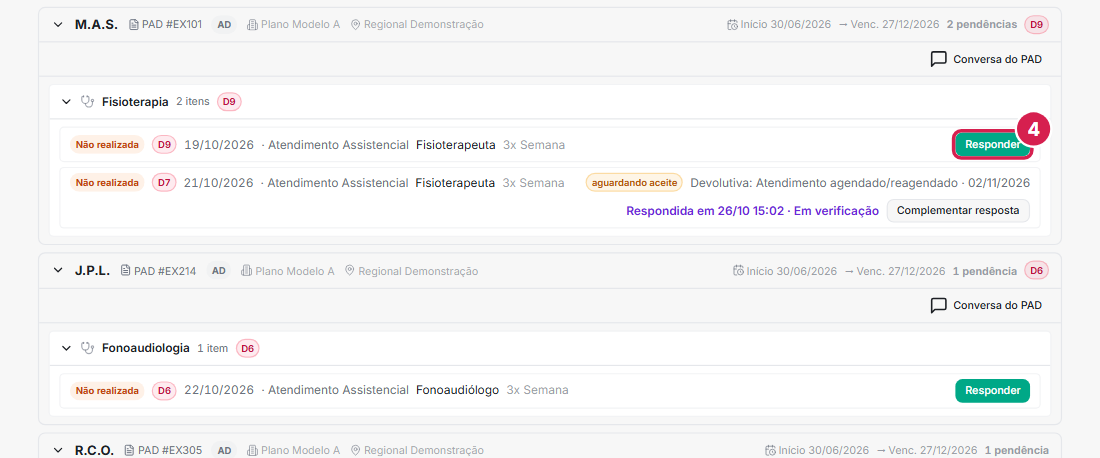
- Ao entrar, o portal já abre em Minhas pendências, na aba Pendências. Ela lista o que falta responder, por paciente e PAD, e dentro de cada um por especialidade.
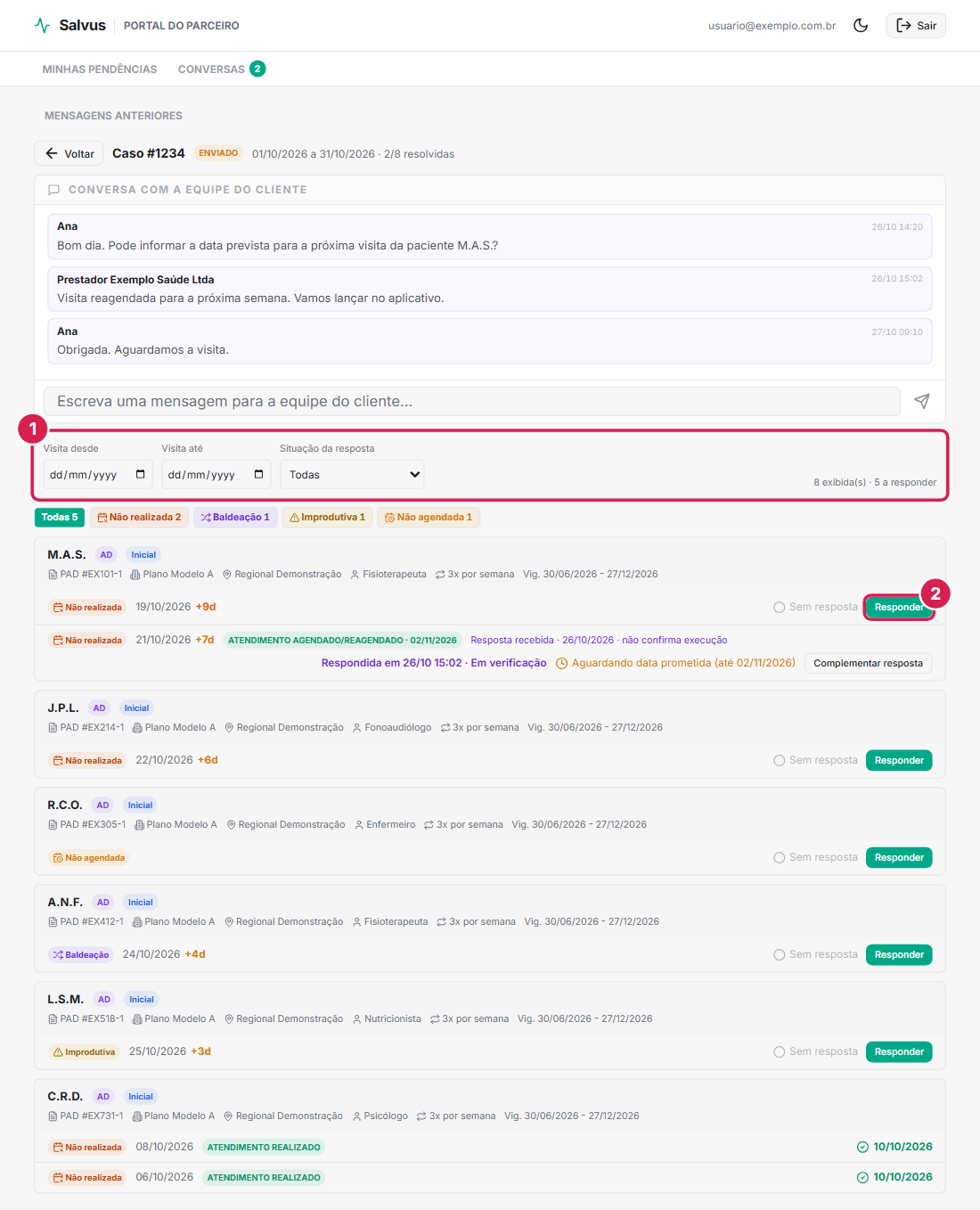
- Use os botões de cima para filtrar por tipo (por exemplo, só as Não realizadas) ou por especialidade. O número ao lado de cada botão é a quantidade de itens.
- Use os botões de fase (explicados abaixo) para começar pelo que depende de você, por exemplo Precisam de ação.
- Use Situação da pendência para ver, por exemplo, só o que está Sem resposta, e Data inicial e Data final (com Aplicar datas) para limitar o período.
- Se a lista for longa, toque em Carregar mais no fim da página.

Filtrar por fase
Logo abaixo dos botões de tipo, a aba Pendências traz os botões de fase. Cada fase mostra quantos itens existem nela, contados sobre toda a sua carteira, e não só sobre o que já está na tela. Ao tocar em uma fase, a lista mostra apenas os itens dela. Toque de novo na mesma fase, ou em Todas as fases, para voltar à lista completa. Uma fase sem itens não aparece.
| Fase | O que significa |
|---|---|
| Precisam de ação | Junta Sem resposta, as respostas a justificar novamente e as promessas vencidas. É o melhor ponto de partida, porque reúne tudo o que depende de você. |
| Sem resposta | Itens que ainda não receberam a sua resposta. |
| Respondidas, aguardando aceite | Você já respondeu e o item espera o aceite da equipe do cliente. Não precisa responder de novo. |
| Remarcadas | Respondidas com uma nova data prometida, ainda sem aceite. |
| Justificar novamente | A equipe do cliente não aceitou a resposta. Registre uma nova justificativa. |
| Promessas vencidas | A data prometida passou sem a visita aparecer no sistema. Registre uma nova justificativa. |

Escolher uma fase limpa o filtro de Situação da pendência, e escolher uma situação limpa a fase, porque os dois dizem coisas parecidas de jeitos diferentes. Se os botões de fase não aparecerem na sua tela, use Situação da pendência: o filtro é liberado aos poucos.
A aba Histórico (casos por período)
Toque na aba Histórico de Minhas pendências para ver os Casos. A lista traz um caso por período, com o número (por exemplo, #1234), as datas, quantas sessões já estão resolvidas e os tipos pendentes. Use as setas e o seletor Mês ou Semana para mudar o período. As abas dentro do Histórico separam:
- Pendentes: casos que ainda têm algo a responder (abertos por padrão).
- Realizados: casos com todos os itens resolvidos.
- Vencidas: casos com sessões cujo PAD terminou sem a visita. Esta aba aparece quando a sua empresa tem esse tipo de caso.

Carregar mais casos
O Histórico mostra primeiro os casos mais recentes. Abaixo da lista, a tela informa quantos casos já foram carregados e quantos existem no total, de todos os períodos, por exemplo Mostrando 100 de 143 casos. Quando há mais, toque em Carregar mais para trazer os próximos. O botão some quando todos os casos já estão na tela. Se a busca não achar o caso, carregue mais casos e busque de novo: nesse caso a busca considera só os casos que já estão na tela.

A caixa de busca encontra o caso por paciente, especialidade, PAD, número ou tipo, e procura em todos os meses, não só no período selecionado. A busca ignora acentos.
Ao tocar em um caso, abre o detalhe: os itens agrupados por paciente e PAD, com a data da visita, os dias em atraso (+9d, em cor mais forte quanto maior o atraso), a nova data quando houver e os filtros Visita desde, Visita até e Situação da resposta.
Os dados de pacientes são confidenciais (LGPD). Não compartilhe prints do portal fora da sua empresa e nunca envie nome de paciente por canais não oficiais.
5.Como responder e justificar
Toda resposta é registrada por item, com a devolutiva (o que aconteceu), a data quando for o caso e uma observação. É o mesmo vocabulário usado pela operadora, no lugar da antiga coluna de devolutiva da planilha.
Passo a passo
- Na lista (Pendências ou detalhe do caso), toque em Responder na linha do item.
- Na janela Responder item, escolha a Devolutiva. A lista mostra só as opções que fazem sentido para o tipo do item.
- Preencha o que a opção pedir: a data prevista (para agendamento) ou o complemento (para os motivos). O campo obrigatório aparece com a indicação (obrigatório).
- Se quiser, acrescente uma observação (até 2.000 caracteres).
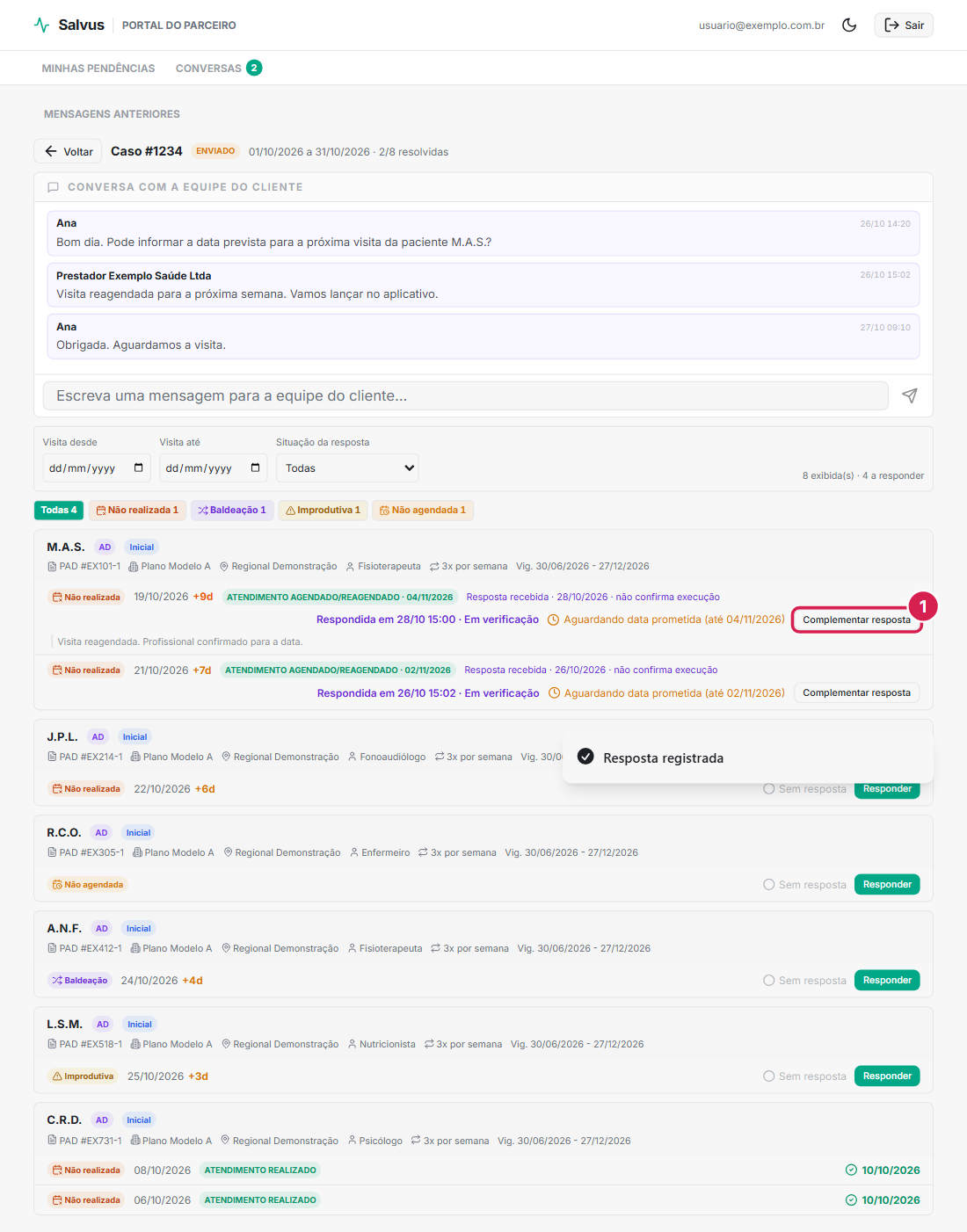
- Toque em Enviar resposta. O portal confirma com a mensagem Resposta registrada.


As devolutivas
| Devolutiva | O que o portal pede |
|---|---|
| Atendimento realizado | Nada além da observação. O fato é conferido no HAI. |
| Visita realizada, sem inserção na Salvus | Escolher por que não foi inserida (App falhou, Profissional não inseriu ou Outro) e descrever o motivo. |
| Atendimento agendado/reagendado | A data prevista (hoje ou futura). |
| Sem profissional para o atendimento | Complemento obrigatório: profissional declinou, abrir a outros prestadores ou contexto social. |
| Paciente não é nosso · Especialidade não é nossa | Apenas a observação, se quiser. |
| PAD não liberado na Salvus | Apenas a observação, se quiser. |
| PAD liberado divergente do autorizado | Complemento obrigatório: descrever a divergência. |
| Familiar não permitiu o início | Complemento obrigatório: descrever a situação. |
| Paciente sem condições de receber o atendimento | Complemento obrigatório: descrever a condição do paciente. |
| Especialidade cancelada · Paciente de alta · Paciente internado · Óbito | Apenas a observação, se quiser. Informe a data na observação. |
| Problema no HAI app | Complemento obrigatório: descrever o problema. |
| Localização | Complemento obrigatório: descrever o problema de localização. |
Para os itens Baldeação e Improdutiva, que são fatos que já aconteceram, a opção Atendimento realizado não é oferecida: uma visita nova não apaga a ruptura anterior. Use a data da nova visita em Atendimento agendado.
Registre sempre a data na observação (por exemplo, a data da alta ou do óbito) e seja objetivo. A resposta é lida pela equipe do cliente.
Complementar uma resposta já enviada
Depois de responder, o item mostra Em verificação e o botão Complementar resposta. Use-o apenas para acrescentar informação. A janela avisa que a nova resposta complementa a anterior.

Se a resposta não for aceita
Quando a equipe do cliente não aceita a justificativa, o item volta com o selo rejeitada, justifique novamente. Quando a data prometida passa sem a visita aparecer no sistema, o selo é promessa vencida, justifique novamente. Em ambos os casos, toque em Responder e registre uma nova resposta.
A tela de resposta não tem envio de arquivos. A justificativa é feita por texto, no campo de complemento. A comprovação de uma visita feita é a visita lançada no HAI: a resposta, por si só, não confirma a execução, e o sistema confere no próximo sincronismo.
Alta, óbito, internação e cancelamento devem ser lançados no HAI pela operadora. O fato lançado no HAI encerra o caso para a sua empresa e para a equipe. Aviso por mensagem não encerra.
6.Conversa com a equipe da operadora
Para esclarecer um caso, use a conversa dentro do portal. Assim a pergunta e a resposta ficam registradas junto ao caso, em vez de se perderem em telefone ou e-mail.
- Conversa do caso: no detalhe de um caso aparece a caixa Conversa com a equipe do cliente. Escreva no campo e envie. As respostas da equipe aparecem na mesma caixa.
- Conversa do PAD: o PAD também tem a sua conversa. Se um PAD tem mais de um prestador, o portal pede que você escolha o caso para conversar.
- Caixa de Conversas: no menu, Conversas reúne todas as conversas, cada uma com o selo Caso ou PAD. Os filtros são Todas, Aguardando você e Aguardando a equipe do cliente. O número ao lado de Conversas indica as mensagens novas. Toque em Ver mais conversas para carregar as anteriores.


O número ao lado de Conversas mostra que a equipe escreveu ou respondeu em um caso ou PAD da sua empresa. Ao abrir a conversa, o aviso é marcado como lido. Esse aviso não indica caso novo sem resposta: para isso, veja Minhas pendências.
As mensagens da conversa geral antiga continuam disponíveis para consulta em Mensagens anteriores. As conversas novas acontecem por caso e por PAD, na caixa Conversas.
Os e-mails automáticos da operadora e da Salvus, quando existirem, não recebem resposta. Para falar sobre um caso, use a conversa do portal.
7.Prazos e o que acontece se não responder
As pendências da sua empresa aparecem no portal, em Minhas pendências. Por isso, entre no portal todos os dias úteis e responda o que estiver sem resposta.
| O quê | Regra |
|---|---|
| Onde responder | Cada caso é respondido pelo portal, informando o motivo e o desfecho, com a data. |
| O que já foi respondido | Está com a equipe da operadora e não precisa ser respondido de novo. |
| O que segue sem resposta | Continua sendo cobrado. |
| Avisos por e-mail | Serão comunicados pela operadora quando começarem. |
O que acontece se não responder
- Pela regra da operadora, caso sem resposta na plataforma é considerado ruptura não justificada e tem impacto direto na nota de qualificação da sua empresa.
- A cobrança é feita somente dos casos sem resposta. O caso que você já respondeu está com a equipe da operadora e não volta a ser cobrado.
Abra o portal no início do dia, responda primeiro os itens mais antigos e agende no HAI todas as sessões do plano no início do mês. A sessão que nunca foi agendada aparece como Não agendada e vira ruptura na data prevista.
8.Significado dos selos e situações
| Selo ou situação | O que significa e o que fazer |
|---|---|
| Sem resposta | Ainda não há resposta. Você precisa responder. |
| Em verificação · aguardando aceite | A sua resposta foi registrada e aguarda a conferência e o aceite da equipe do cliente. Você só complementa se tiver informação nova. |
| Aguardando data prometida | Você informou uma data. O sistema aguarda essa data para conferir a visita. |
| Sua promessa ainda não consta no sistema | Registre o atendimento ou a agenda no sistema de origem para baixar o item. |
| Aguardando evidência | A resposta foi aceita e o sistema aguarda a visita aparecer no HAI. |
| rejeitada, justifique novamente | A equipe do cliente não aceitou a justificativa anterior. Registre uma nova. |
| promessa vencida, justifique novamente | A data prometida passou sem a evidência da visita. Registre uma nova justificativa. |
| Nova data | Existe uma nova data marcada para a visita. |
| Concluída (com a data) | O item foi resolvido. Nada a fazer. |
9.Perguntas frequentes
Eu já respondi e o caso continua na lista. Por quê?
Depois da resposta, o item fica com o selo Em verificação (ou aguardando aceite) até a equipe do cliente aceitar e o sistema conferir a visita. Você não precisa responder de novo. Só use Complementar resposta se tiver informação nova.
Respondi com a opção errada. Como corrijo?
Toque em Complementar resposta no item e registre a informação correta na observação. A janela avisa que a nova resposta complementa a anterior. Se precisar de ajuda, escreva na conversa do caso.
A visita foi feita, mas o profissional não lançou no aplicativo. O que escolher?
Escolha Visita realizada, sem inserção na Salvus, informe se o app falhou, se o profissional não inseriu ou outro motivo, e descreva. Essa resposta é acompanhada pela equipe para orientar a correção.
O paciente não é da minha empresa. O que faço?
Responda o item com Paciente não é nosso. Se for a especialidade que não é da sua empresa, use Especialidade não é nossa.
O paciente teve alta, foi internado ou faleceu. Como registro?
Responda o item com Paciente de alta, Paciente internado ou Óbito, informando a data na observação. O lançamento do fato no HAI é feito pela operadora e é ele que encerra o caso.
Não consigo escolher uma data que já passou. É um erro?
Não. Para Atendimento agendado/reagendado, a data prevista deve ser hoje ou futura. Se a visita já foi feita, use Atendimento realizado.
Esqueci a minha senha.
Na tela Entrar, toque em Esqueci minha senha, informe o e-mail e toque em Enviar link de redefinição. Veja o item 2 deste manual.
Várias pessoas da minha empresa podem usar o portal?
Sim. Cada pessoa deve ter o seu login, e todos os logins da empresa veem os mesmos casos.
Posso responder por e-mail?
Não. A resposta de cada caso é dada no portal. Os avisos por e-mail, quando começarem, serão comunicados pela operadora e também não recebem resposta.
Ainda posso ligar para o 0800?
A partir de 01/11/2026, o suporte aos prestadores passa a ser pelo portal único, no lugar do 0800 e do canal anterior. Use a conversa do caso para dúvidas sobre um caso e o canal de atendimento da operadora aos prestadores para dúvidas sobre o acesso e o uso do portal.
Vejo a palavra “Vencida”. O que é?
Vencida, não realizada é a sessão que não aconteceu e cujo PAD terminou. Ela continua aparecendo para que você registre o desfecho.
10.Suporte
Use a conversa do caso no portal. Se preferir, a equipe de Monitoramento da operadora atende pelo endereço que a operadora comunicar.
Fale com o canal de atendimento da operadora aos prestadores, informado pela operadora à sua empresa. Informe o seu e-mail de login e descreva o que aconteceu, sem enviar senha e sem dados de pacientes.
Este manual descreve o portal como ele está disponível em 01/11/2026. Alguns recursos podem ser liberados aos poucos e, por isso, a sua tela pode mostrar menos itens do que o descrito.