
ATAS Web clássico no hospital: uso diário e relatórios
Este guia acompanha as telas hospitalares da interface clássica do ATAS Web. O endereço e as credenciais são fornecidos pela instituição. O conteúdo que aparece depende do setor e das permissões do perfil.
O ATAS Web registra e apresenta a prescrição autorizada pela instituição. Este manual não recomenda dosagem, ajuste de fluxo nem conduta clínica.
Tutorial completo
Veja também ATAS Web Hospital: monitoramento e relatórios na central de ajuda.
1.Entre e abra o setor
- Acesse o endereço fornecido pela instituição, informe suas credenciais e selecione Entrar.
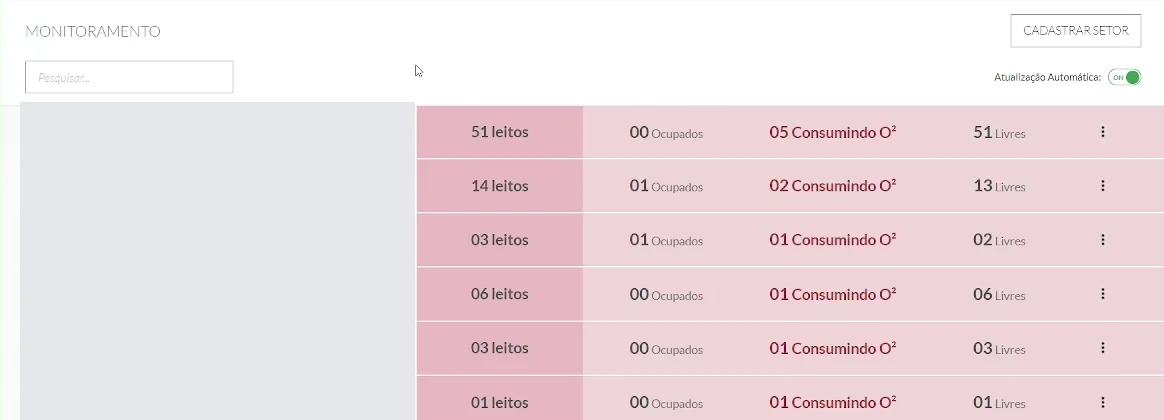
- Na tela Monitoramento, localize o setor que você acompanha. A visão geral pode apresentar leitos cadastrados, leitos com paciente vinculado e leitos com consumo registrado.
- Abra o setor pela linha correspondente para consultar os leitos.
Os tutoriais mostram gestos de seleção diferentes. Use o controle que aparece na interface habilitada para sua instituição.
2.Leia a lista de leitos
A lista pode mostrar número do leito, paciente vinculado quando houver, prescrição registrada, fluxo apresentado pelo sistema, horário da leitura e a última mensagem recebida do dispositivo.
Os vídeos explicam que um destaque vermelho pode indicar consumo sem paciente vinculado no registro. Abra o leito e confira o cadastro antes de tirar conclusões sobre o atendimento.
3.Consulte um leito e o histórico
- Abra a linha do leito que deseja consultar. Use o gesto de seleção exibido na interface habilitada.
- Na tela do leito, consulte os dados de registro disponíveis, a prescrição autorizada, o fluxo que o sistema mostra no momento e a hora da última mensagem do dispositivo.
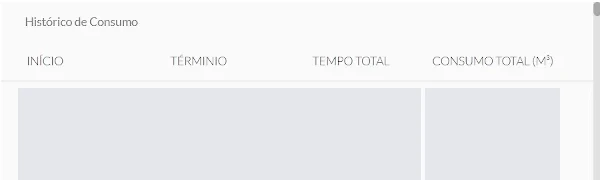
- Role até o histórico para consultar os ciclos registrados, com início, término, duração total e volume consumido apresentados pela interface.
Os registros servem à consulta do histórico da plataforma. A leitura do gráfico ou da prescrição não substitui a avaliação do profissional responsável nem define ajuste de terapia.
4.Gere um relatório
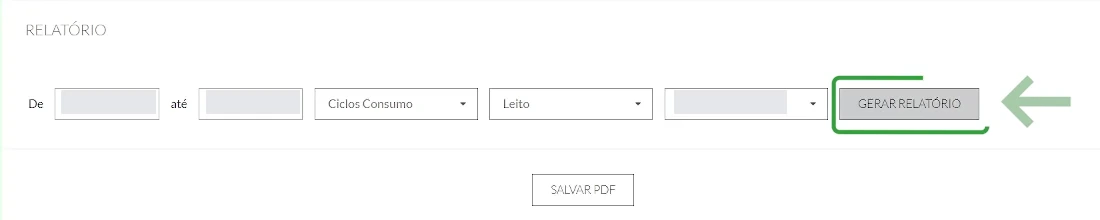
- Abra Relatório.
- Informe o período inicial e final nos campos de data.
- Escolha o tipo de relatório disponível e indique se a consulta será por leito ou por paciente.
- Selecione o leito ou paciente na lista apresentada e acione Gerar relatório.
- Confira o período e o registro selecionado na prévia. Para guardar uma cópia, use Salvar PDF, quando essa opção estiver disponível no seu perfil.
As opções dependem do tipo de consulta e do perfil com que você entrou.

5.Quando precisar de uma ação administrativa
O cadastro de usuários, a manutenção de pacientes e o vínculo de dispositivos estão descritos em ATAS Web clássico no hospital: administração. Essas funções podem exigir perfil de administrador.