
ATAS Web clássico no hospital: administração
Este guia descreve telas administrativas da interface clássica do ATAS Web mostradas nos tutoriais hospitalares. O endereço de acesso e as credenciais são fornecidos pela empresa. As opções disponíveis variam conforme perfil, permissões e configuração do setor.
A plataforma registra e exibe a prescrição autorizada pela instituição. Este manual não define nem recomenda dosagem clínica.
Tutorial completo
Veja também ATAS Web Hospital: visão geral dos menus na central de ajuda.
1.Gerencie usuários do setor
- Entre na interface clássica do ATAS Web com as credenciais fornecidas pela instituição.
- Abra Usuários para consultar a lista do setor. Para alterar um registro existente, use o controle de edição ao fim da linha e salve a mudança permitida pelo seu perfil.
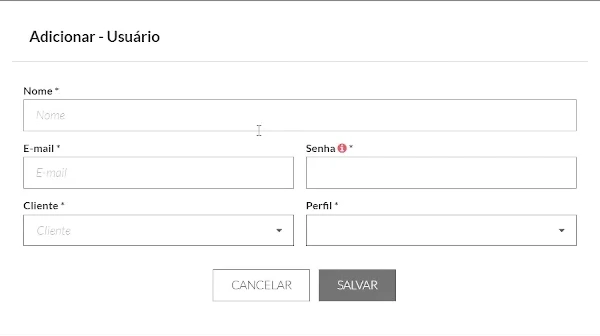
- Para incluir um usuário, selecione Adicionar. Preencha os campos apresentados na tela, como nome e e-mail, e crie a senha conforme a orientação mostrada junto ao campo.
- Escolha o perfil disponível para essa conta, administrador ou usuário, e selecione Salvar.
O perfil determina quais áreas e ações aparecem para cada conta. Se uma opção não estiver disponível, confirme a permissão com a administração responsável da instituição.
2.Cadastre e atualize pacientes
- Abra Pacientes para consultar os registros do setor. A lista pode exibir dados de identificação e contato, plano de saúde, prescrição registrada e status.
- Para cadastrar, selecione Adicionar, preencha os campos exigidos pela instituição e salve o registro.
- Para revisar um cadastro, abra o menu de três pontos da linha e selecione Editar. Atualize somente os dados autorizados pela instituição e confirme.
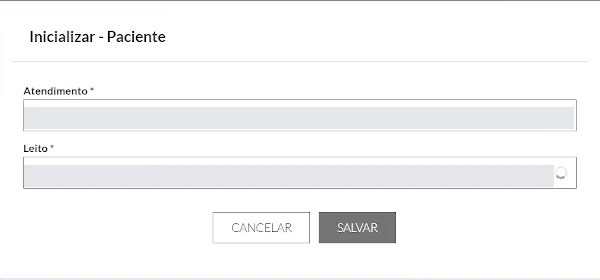
- Para iniciar um atendimento, selecione a ação correspondente no menu da linha. Preencha o número de atendimento e o leito, depois salve. O registro passa a aparecer como ativo.
- Para desativar um registro, use o menu da linha, escolha Desativar e confirme.
Quando um cadastro ou sua prescrição precisar ser alterado, use somente informação já autorizada pelos profissionais e processos da instituição. O ATAS Web não fornece uma dose para o paciente.
3.Atualize o vínculo de um dispositivo
- Abra Dispositivos para consultar o identificador, o leito vinculado, o nível de bateria exibido e o status.
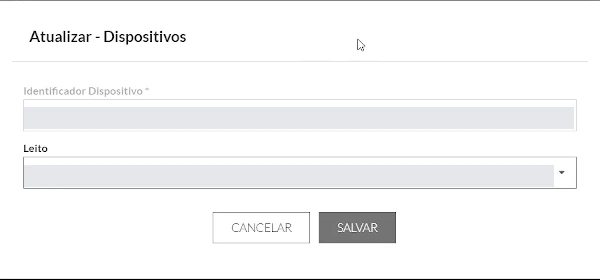
- Se for necessário mudar o vínculo de leito, abra o menu no fim da linha, selecione o novo leito na lista e salve.
Confirme o identificador e o leito com o processo interno do hospital antes de salvar uma mudança.
A gravação administrativa também mostra um formulário com o campo Cliente. Ele não substitui o campo Leito da captura abaixo. Se sua conta mostrar esse formulário diferente, confirme o perfil e o procedimento com a administração da instituição antes de alterar o vínculo.
4.Acompanhe monitoramento e relatórios
As telas de consulta por setor, leito e emissão de relatório estão descritas em ATAS Web clássico no hospital: uso diário e relatórios. Os controles podem aparecer de forma diferente conforme o perfil.