
HAI: visitas, equipe e alta
Este manual é para a coordenação que organiza visitas e acompanha a equipe de atenção domiciliar. Ele reúne orientações sobre o painel, os detalhes da visita, disponibilidade profissional e pedidos de troca. O fluxo de alta é explicado com cuidado porque pode afetar atendimentos e visitas futuras.
Em resumo: confira filtros, agenda e profissional antes de tratar uma visita. Registre mudanças pelo fluxo habilitado na sua conta e confirme com a coordenação os efeitos de qualquer ação sobre o atendimento.
1.Antes de começar
- O painel, os estados e as ações dependem da versão, do perfil e da configuração da sua empresa.
- O PAD organiza o plano e as visitas associadas ao atendimento domiciliar.
- Confira paciente, data e responsável antes de registrar ou alterar uma visita.
Uma visita pode não aparecer no aplicativo se ainda não foi atribuída ao profissional ou se o PAD não estiver no estado esperado. Confirme a agenda com a coordenação antes de sair para o atendimento.
2.Acompanhar o painel de visitas
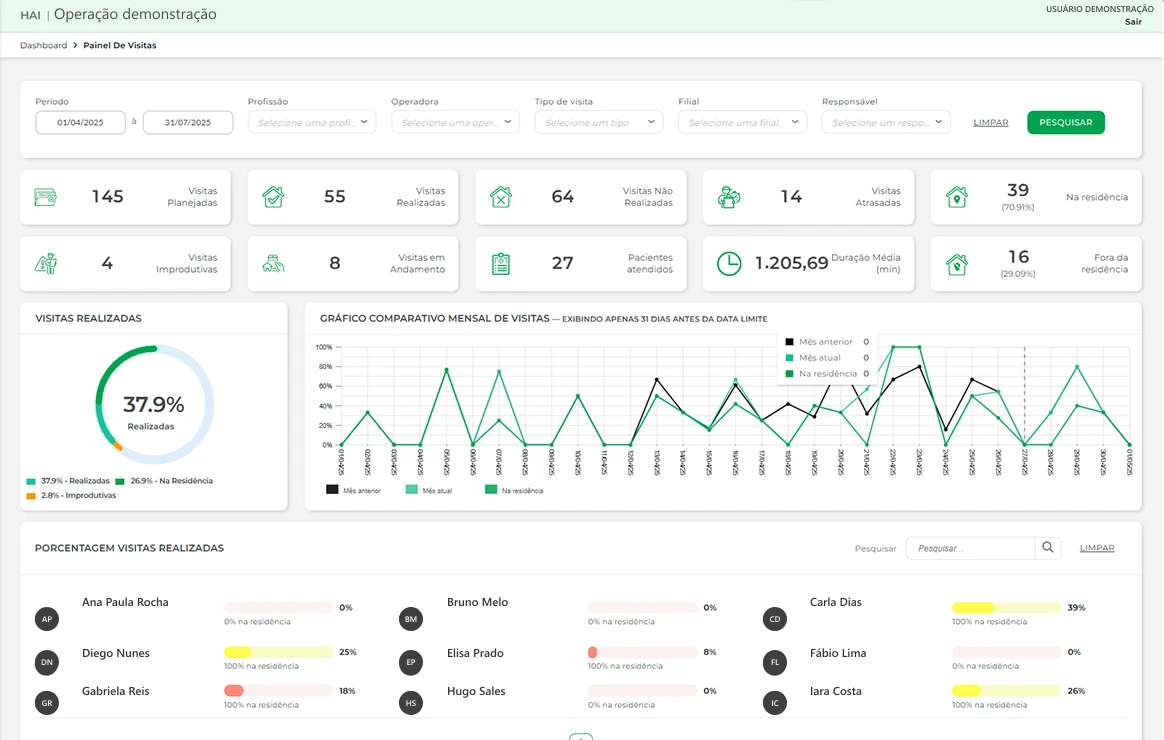
Abra Dashboards > Painel de Visitas para acompanhar os registros do período selecionado.
- Abra Dashboards e selecione Painel de Visitas.
- Selecione o período e os demais filtros necessários para a consulta.
- Leia os nomes e as legendas dos indicadores apresentados na sua versão.
- Se um indicador permitir abrir os registros correspondentes, confira os filtros antes de seguir para a lista.
Os indicadores e as opções de filtro dependem da configuração da sua empresa. Use a legenda apresentada no painel.
3.Consultar o detalhe da visita
Na lista de visitas, você pode consultar os dados registrados e as ações disponíveis para seu perfil.
- Na lista de visitas, localize o registro usando os filtros disponíveis.
- Confira paciente, profissional, data e situação.
- Se a ação Ver mais estiver disponível e seu perfil tiver acesso, abra o detalhe para consultar as informações registradas.
- Use relatórios ou ferramentas de auditoria somente quando a opção estiver disponível e você tiver autorização.
Corrigir uma informação registrada pode alterar o histórico da visita. Confirme o procedimento e sua autorização com a coordenação antes de editar ou concluir uma auditoria.
4.Consultar a disponibilidade da equipe
Quando a área de disponibilidade estiver habilitada para sua equipe, use a pesquisa por profissional e os filtros disponíveis.
- Em Visitas, procure Disponibilidade de Profissional, se essa opção estiver disponível.
- Use os filtros apresentados para localizar a equipe necessária.
- Consulte as visitas e seus estados na legenda que a tela mostrar.
- Antes de agendar ou mover uma visita, confira a disponibilidade e siga o fluxo definido para o PAD e a sua operação.
5.Solicitar uma troca pelo aplicativo
O aplicativo permite solicitar uma troca de profissional para uma visita ou plantão. A aprovação e a atribuição efetiva dependem do processo da empresa.
- Abra o detalhe da visita ou do plantão que precisa de troca.
- No menu de mais opções, selecione Troca de Profissional, se essa ação estiver disponível.
- Selecione o motivo obrigatório. Se o aplicativo permitir, indique uma sugestão de profissional e descreva a justificativa.
- Revise o pedido e envie a solicitação.
- Acompanhe a solicitação pelo fluxo mostrado no aplicativo. Enviar o pedido não significa que a troca já foi aprovada.
Se a troca for urgente, siga também o canal de comunicação combinado com a coordenação da sua empresa.
6.Acompanhar solicitações de troca
Se a sua conta mostrar a opção de solicitações de troca no sistema web, pessoas autorizadas podem consultar e analisar os pedidos recebidos.
- Na plataforma, procure a opção de troca de profissionais dentro do menu de visitas.
- Se a lista estiver disponível, pesquise ou filtre a solicitação conforme os campos exibidos.
- Abra os detalhes e confira profissional solicitante, visita, motivo e histórico.
- Somente pessoas autorizadas devem analisar o pedido. Registre a decisão e a justificativa pelo fluxo disponível.
Uma solicitação enviada ou analisada não deve ser tratada como mudança de escala concluída até que a plataforma ou a coordenação confirme quem fará a visita.
7.Confirmar informações antes de uma alta
Na lista de Atendimentos, a ação ALTA aparece para atendimentos ativos. Ao selecioná-la, a tela solicita se a alta foi por motivo de óbito, a data e uma descrição.
- Abra a lista de Atendimentos e localize o atendimento correto pelo paciente ou pelos filtros.
- Na linha de um atendimento ativo, abra as opções e selecione ALTA.
- Confira a identificação do atendimento e preencha motivo, data e descrição conforme a decisão da equipe responsável.
- Antes de confirmar, leia o aviso da tela. Ele informa quantas visitas futuras serão apagadas.
- Compare essa quantidade com o que foi autorizado pela coordenação. Se houver divergência, cancele e peça orientação. Só confirme após a revisão e a autorização.
A confirmação da alta apaga as visitas futuras que a tela contabiliza. Confira o número apresentado e a autorização da coordenação antes de confirmar.
8.Perguntas frequentes
Os cartões do painel têm sempre os mesmos indicadores?
Não necessariamente. Os dados podem mudar conforme a versão, os filtros e a configuração da empresa. Consulte a legenda da sua tela.
Uma solicitação de troca muda a agenda automaticamente?
Não considere a mudança concluída até que a solicitação seja analisada e a atribuição esteja confirmada pela plataforma ou pela coordenação.
O que acontece com as visitas futuras?
Antes de confirmar a alta, a tela informa a quantidade de visitas futuras que serão apagadas. Compare o número com a autorização da coordenação e cancele se houver divergência.
A visita realizada pode ser auditada?
O acesso e a possibilidade de editar informações dependem da versão e do seu perfil. Confirme sua autorização com a coordenação antes de alterar o histórico.
9.Suporte
Fale com a coordenação da sua empresa.
Use o canal de suporte da Salvus combinado na implantação. Não envie senha ou dados de paciente por canal não autorizado.
Este manual descreve orientações gerais. Menus, permissões e efeitos das ações podem variar conforme versão e configuração.