
HAI: relatórios
Este manual orienta a coordenação e a gestão a localizar e emitir relatórios disponíveis na HAI. Os tipos de relatório, os campos, as permissões e os formatos dependem da versão e da configuração da sua empresa.
Em resumo: escolha o relatório que atende à sua necessidade, informe os filtros obrigatórios, revise a seleção e gere o arquivo. Antes de compartilhar, confira o conteúdo e use o canal definido para a sua operação.
1.Antes de começar
- Entre na plataforma com seu próprio acesso. Algumas configurações podem exigir perfil administrativo.
- Os relatórios e os dados que aparecem dependem dos módulos habilitados, do perfil e dos filtros da operação.
- Relatórios podem conter dados pessoais e de saúde. Acesse apenas os dados necessários ao seu trabalho e siga as regras da sua empresa para guardar e compartilhar arquivos.
Confirme o canal combinado com a operadora ou com a equipe responsável antes de enviar qualquer relatório. Evite anexos com dados de pacientes em e-mail aberto ou em canais pessoais.
2.Relatório de uma visita
O relatório de uma visita permite selecionar o paciente e os dados do atendimento que serão incluídos.
- Abra Relatórios e selecione Visitas.
- Selecione o paciente, o tipo de profissional, o tipo de visita e a visita que deseja consultar.
- Selecione Pesquisar e confira a data e o profissional da visita encontrada.
- Escolha o tipo de relatório e, se disponível, o layout e as etapas ou avaliações que serão incluídos.
- Selecione Gerar Relatório, aguarde a visualização e confira o conteúdo antes de baixar.
Os tipos de relatório e as etapas disponíveis dependem do atendimento e da configuração da sua empresa.

3.Relatório de produção
O relatório de produção organiza os registros de visitas por período, responsável e agrupamento.
- Abra Relatórios e selecione Produção.
- Informe o período e selecione o responsável. O acesso de parceiro de negócio pode preencher esse campo conforme a conta.
- Selecione os filtros disponíveis, como parceiro de negócio, filial, profissão ou modelo de visita.
- Escolha um agrupamento: por paciente, paciente/profissão, paciente/profissional ou profissional/paciente.
- Selecione Gerar Relatório e aguarde o resultado.
- Confira os critérios e use Baixar PDF ou Baixar CSV.
O resultado depende do período, dos filtros e do agrupamento escolhidos. Confira esses critérios antes de comparar ou compartilhar números.
4.Relatório de padrão de saúde
O relatório de padrões de saúde reúne os dados do padrão selecionado para uma visita realizada.
- Abra Relatórios e selecione Padrões de Saúde.
- Selecione o paciente, o padrão, o tipo de visita e a visita realizada.
- Confira se a seleção corresponde ao atendimento que deseja consultar.
- Selecione Gerar Relatório e baixe o PDF gerado.
Os padrões disponíveis são os apresentados na lista da plataforma para a sua operação.
5.Configurar relatórios em massa
As configurações definem os critérios e o conteúdo de determinados relatórios. Criar ou alterar uma configuração pode exigir perfil administrativo.
- Abra Relatórios e selecione Configurações.
- Use os filtros de operadora, tipo de relatório, profissão e tipo de visita para consultar configurações existentes.
- Antes de criar, confirme com a coordenação se uma configuração adequada já existe.
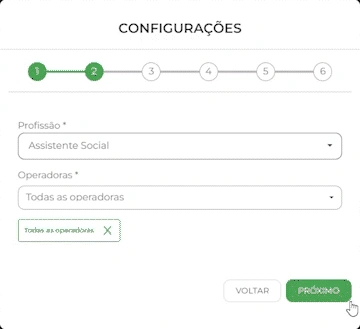
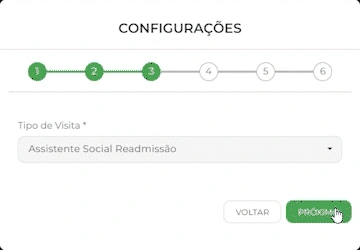
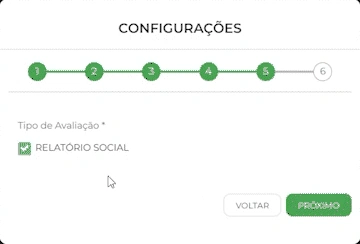
- Se tiver autorização, selecione Adicionar, informe o nome e avance pelos campos apresentados.
- Selecione tipo de relatório, profissão, operadora, tipo de visita e conteúdo necessário em cada etapa.
- Revise os critérios e salve a configuração.
Uma configuração pode afetar relatórios usados pela equipe. Confirme os critérios com a coordenação antes de criar ou alterar uma configuração existente.
6.Emitir relatórios em massa
A emissão em massa solicita relatórios por paciente, parceiro de negócio ou operadora e envia o resultado ao e-mail informado.
- Abra Relatórios e selecione Emissão em Massa.
- Selecione o tipo de entrada: paciente, parceiro de negócio ou operadora.
- Informe a operadora, o período, uma ou mais profissões e o tipo de relatório. Conforme o tipo de entrada, selecione também o paciente ou parceiro.
- Informe o e-mail de destino e selecione se a emissão deve considerar uma configuração de relatório, conforme as opções exibidas.
- Confira os critérios e selecione Gerar Relatório.
- Aguarde a mensagem de conclusão ou de processamento. Quando o envio terminar, confira a caixa de entrada e a pasta de spam do endereço informado.
Confira o endereço antes de enviar. Use apenas destinatário e canal autorizados pela sua empresa.
7.Baixar e compartilhar
- Confira se o arquivo corresponde ao paciente, período e finalidade selecionados.
- Salve o arquivo apenas em local autorizado pela sua empresa.
- Envie somente para destinatários autorizados e pelo canal combinado para a operação.
- Se o relatório estiver incompleto ou incorreto, não o encaminhe. Revise os filtros e confirme com a coordenação.
8.Perguntas frequentes
Não vejo a opção de relatório no menu.
O acesso pode depender do perfil e da configuração da empresa. Confirme com o administrador ou a coordenação.
O relatório mostra dados diferentes dos que eu esperava.
Confira paciente, período, filtros e configuração. Se a diferença continuar, não compartilhe o arquivo e peça orientação à coordenação.
Para onde vai o relatório em massa?
O fluxo pode gerar o relatório ou enviá-lo ao e-mail informado. Confira a mensagem final da plataforma e o endereço antes de enviar.
Posso enviar o arquivo por e-mail pessoal?
Não. Siga o canal autorizado pela sua empresa e as regras de proteção de dados da operação.
9.Suporte
Fale com a coordenação ou com o administrador da sua empresa.
Use o canal de suporte da Salvus combinado na implantação. Não envie senha nem dados de pacientes por canal não autorizado.
Este manual descreve orientações gerais. Opções, campos e formatos podem variar conforme a versão, o perfil e a configuração da sua empresa.