
HAI: prontuário e Central Clínica
Este manual orienta profissionais e equipes autorizadas a localizar um prontuário e consultar as áreas disponíveis na HAI. As informações que aparecem dependem do perfil, da versão e do fluxo da sua empresa.
Em resumo: abra o prontuário pelo menu ou pelo aplicativo, localize o paciente entre os registros disponíveis para seu perfil e consulte apenas as áreas necessárias ao atendimento.
1.Antes de começar
- O prontuário contém dados pessoais e informações de saúde. Acesse somente pacientes e registros necessários ao seu trabalho.
- As áreas visíveis e os dados disponíveis variam conforme as permissões e a configuração da empresa.
- A Central Clínica deste manual é uma aba do prontuário da HAI.
Não compartilhe capturas, arquivos ou dados do prontuário em canais pessoais. Use os canais autorizados pela sua empresa.
2.Acessar o prontuário na plataforma
Na plataforma, abra PEP > Prontuário Eletrônico. O acesso depende da permissão do seu perfil.
- Entre na plataforma HAI com seu usuário.
- Abra PEP e procure Prontuário Eletrônico, se essa opção estiver disponível.
- Localize o paciente usando a pesquisa ou os filtros apresentados pela tela.
- Confira se selecionou o paciente correto antes de abrir o registro.
- Selecione Acessar PEP ou a ação equivalente disponível na linha do paciente.
Se o menu ou o paciente não aparecer, confirme seu perfil e o acesso com a coordenação.
3.Consultar as áreas do prontuário
As abas do prontuário podem incluir diagnósticos, prescrições, evolução clínica, visitas, sinais vitais, materiais e medicamentos, mobiliário e equipamentos. As áreas disponíveis dependem do perfil e da configuração da sua empresa.
- Confira a identificação do paciente no cabeçalho do prontuário.
- Selecione a aba que corresponde à informação que precisa consultar.
- Se houver filtros, escolha o período, o PAD ou outro critério apresentado na tela.
- Leia os registros e sua data antes de usar a informação no acompanhamento do cuidado.
- Retorne à lista ou ao prontuário pela navegação da própria plataforma.
Consulte as abas habilitadas para sua conta e seu perfil.

4.Consultar a Central Clínica
A Central Clínica reúne atendimentos dentro do prontuário. A disponibilidade de filtros, listas e ações depende do perfil e da configuração.
- Abra o prontuário do paciente e selecione Central Clínica, se essa aba estiver disponível.
- Confira os filtros que aparecem na sua conta, como período, tipo de atendimento, profissão ou situação.
- Selecione o período e os critérios necessários para localizar o atendimento.
- Abra somente os registros autorizados para seu perfil e confira as etapas disponíveis.
Se a sua conta oferecer a criação de atendimentos pela Central Clínica, confirme com a coordenação o fluxo habilitado antes de iniciar.
Antes de usar uma informação, confira o paciente, a data e o atendimento a que ela pertence.
5.Consultar pelo aplicativo
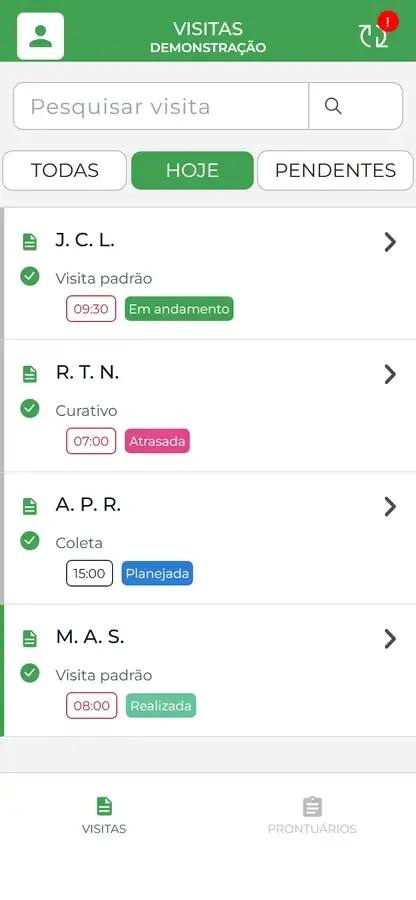
No aplicativo, a lista de prontuários mostra os pacientes disponíveis para o perfil profissional conectado.
- Entre no aplicativo e abra Prontuários, se essa opção estiver disponível no seu perfil.
- Localize o paciente na lista disponível para você e confira a identificação antes de abrir.
- Consulte o histórico de visitas ou as checagens que estiverem disponíveis no aplicativo.
- Para retornar, use a navegação do aplicativo. Não mantenha o prontuário aberto em aparelho compartilhado.
6.Perguntas frequentes
Por que não vejo um paciente na lista?
A lista pode depender do perfil e dos atendimentos vinculados a você. Confirme o acesso e a agenda com a coordenação.
Todas as contas têm as mesmas abas?
Não necessariamente. As áreas disponíveis variam conforme o perfil, a versão e a configuração da empresa.
Posso iniciar um teleatendimento pela Central Clínica?
Use esse fluxo somente se a opção estiver disponível no seu acesso e tiver sido habilitada para sua operação. Em caso de dúvida, confirme com a coordenação.
Posso consultar todos os pacientes?
Consulte somente pacientes e registros disponíveis para seu perfil e necessários ao seu trabalho. Se faltar um acesso necessário, fale com a coordenação.
7.Suporte
Fale com a coordenação da sua empresa.
Use o canal de suporte da Salvus combinado na implantação. Não envie senha nem dados de saúde por canal não autorizado.
Manual atualizado em 10/11/2026. Menus e recursos podem variar conforme versão, perfil e configuração da sua empresa.