
HAI: plantão do técnico de enfermagem
Este manual é para o técnico de enfermagem que registra um plantão pelo aplicativo HAI. As etapas disponíveis dependem do tipo de plantão, do perfil e da configuração da empresa.
Em resumo: abra o plantão atribuído a você, percorra as etapas apresentadas, confira o progresso e conclua o registro quando as informações necessárias estiverem preenchidas.
1.Antes de começar
- Use seu próprio acesso ao aplicativo e abra somente o plantão atribuído a você.
- As etapas e os itens do plantão podem variar conforme o paciente, o tipo de atendimento e a configuração da sua empresa.
- O ícone de informações do paciente pode abrir dados necessários para consulta durante o atendimento. Trate essas informações como confidenciais.
Registre o que aconteceu com clareza e de acordo com suas atribuições profissionais. Se houver dúvida clínica ou divergência nas informações, fale com a coordenação.
2.Abrir o plantão
- Entre no aplicativo com seu usuário.
- Abra a lista de visitas ou plantões disponíveis e selecione o atendimento que corresponde à sua agenda.
- Confira o paciente e os dados do plantão antes de iniciar o registro.
- Se o atendimento não aparecer ou os dados não corresponderem, interrompa o fluxo e confirme a agenda com a coordenação.
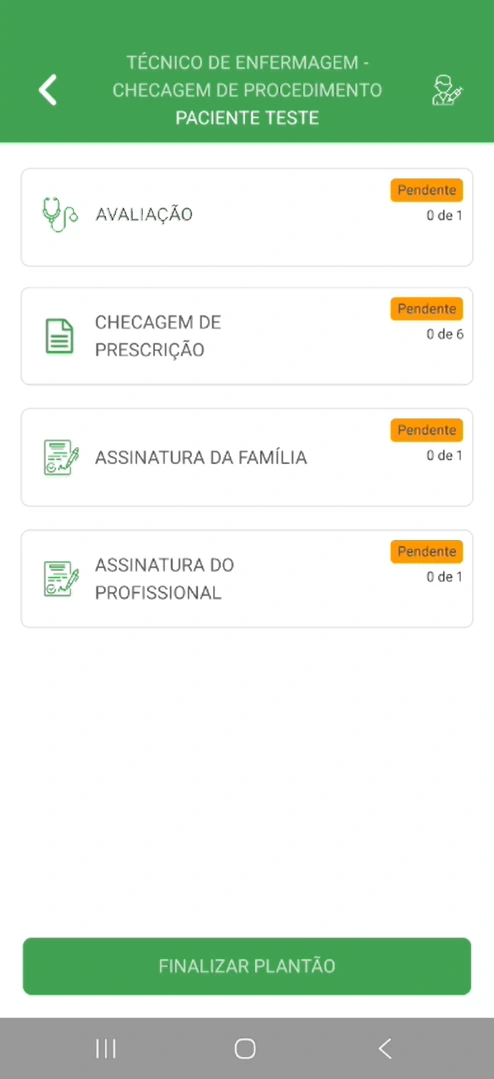
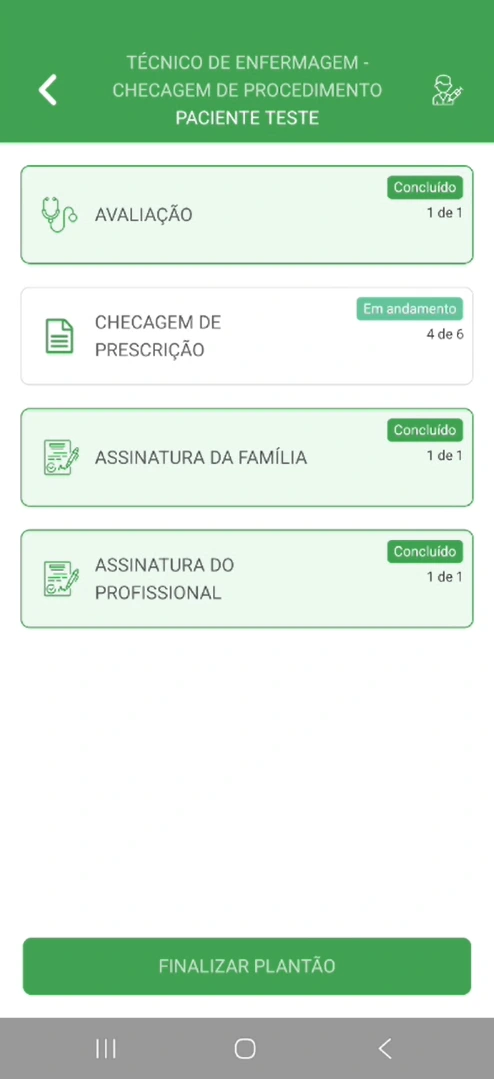
A tela do plantão pode apresentar um controle de etapas e um atalho para consultar a ficha do paciente.
3.Preencher as etapas
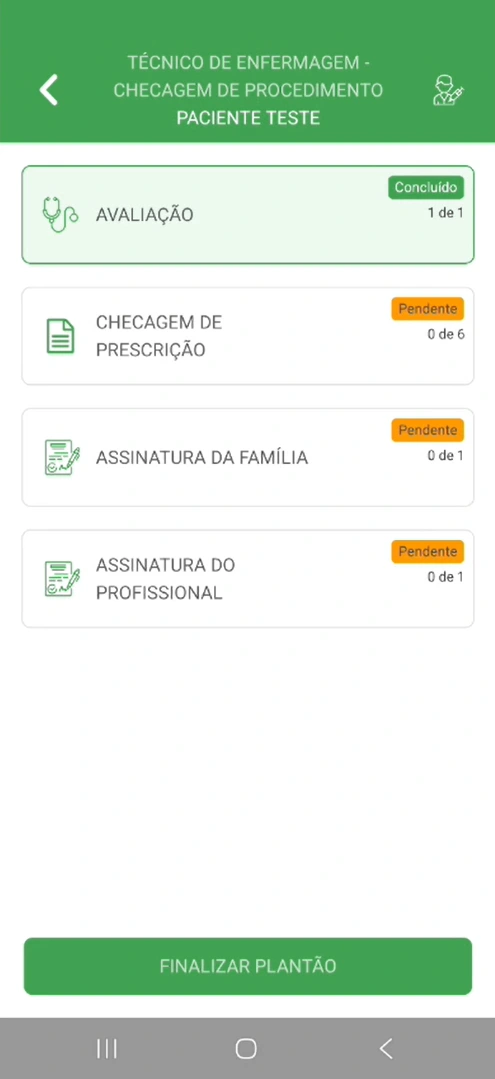
As etapas são exibidas conforme o plantão. O aplicativo permite navegar entre os blocos e retornar a uma etapa para consultar ou completar o registro.
- Abra cada etapa disponível e leia os itens solicitados.
- Preencha os campos correspondentes ao atendimento realizado.
- Use o controle de navegação para mudar de bloco e retornar quando precisar revisar uma informação.
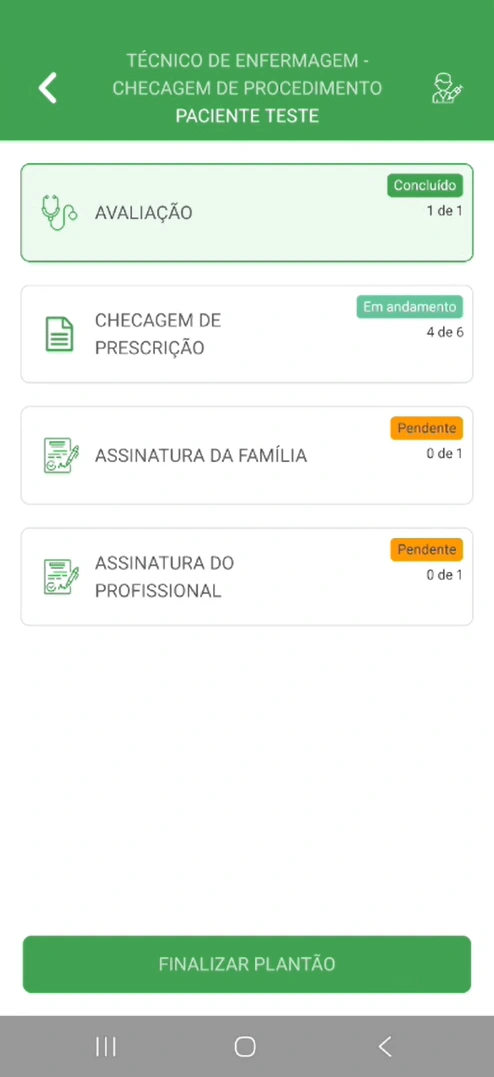
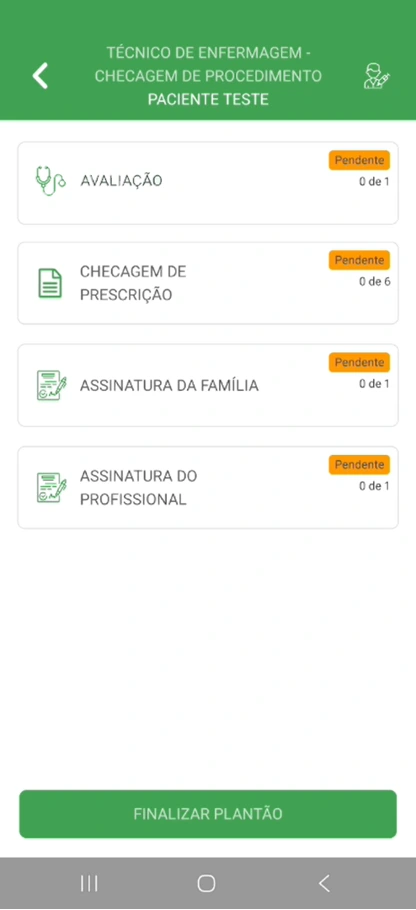
- Confira o indicador de progresso de cada bloco. Ele pode mostrar itens pendentes, em andamento ou concluídos.
- Revise o conteúdo antes de concluir o plantão.
Os nomes dos blocos e a quantidade de itens não são iguais em todos os plantões. Siga a tela atribuída ao seu atendimento.
4.Checagem de prescrição
Se o plantão disponibilizar uma etapa de checagem, confira cada item e registre o que aconteceu conforme as orientações da equipe responsável.
- Abra a etapa ou a lista de checagens do plantão.
- Selecione o item e leia os dados apresentados.
- Registre se a aplicação ou execução ocorreu e informe outros campos solicitados pela tela.
- Revise a informação antes de confirmar.
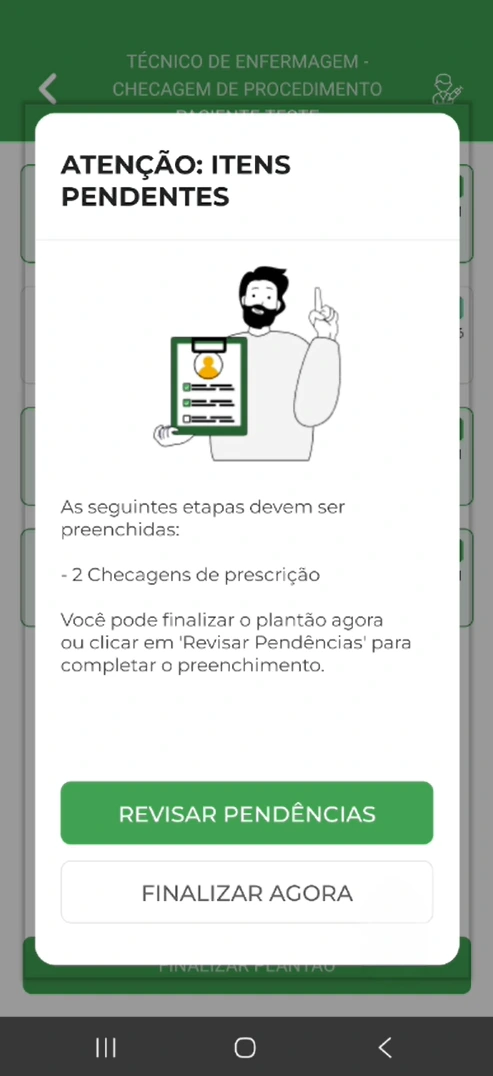
A checagem de prescrição pode ter regras de conclusão diferentes das demais etapas. Se houver pendências, leia o aviso do aplicativo e converse com a coordenação quando necessário.
5.Revisar e concluir o plantão
- Confira o progresso e revise os blocos que ainda estiverem pendentes.
- Toque em Finalizar Plantão quando as etapas necessárias estiverem preenchidas.
- Se o aplicativo mostrar pendências, leia quais itens faltam e escolha revisar para retornar ao preenchimento.
- Se o aplicativo permitir tentar finalizar com checagens pendentes, confirme que compreendeu o aviso e siga a orientação da coordenação.
- Aguarde a confirmação apresentada pelo aplicativo antes de sair do atendimento.
O aplicativo informa quais etapas obrigatórias precisam ser concluídas. Uma checagem de prescrição pendente pode gerar um aviso sem bloquear a finalização. Siga as orientações da coordenação quando não puder completar um item.
6.Perguntas frequentes
Posso preencher as etapas em outra ordem?
A tela do plantão permite navegar entre os blocos disponíveis. Siga a ordem e as instruções apresentadas para o atendimento atribuído a você.
O aplicativo não permite concluir o plantão.
Leia o aviso e confira a lista de etapas obrigatórias pendentes. Retorne aos blocos para completar os registros necessários. Se não souber como preencher, fale com a coordenação.
Uma checagem de prescrição pendente impede a conclusão?
Uma checagem pendente pode gerar um aviso sem bloquear a conclusão. As demais etapas obrigatórias precisam estar completas para finalizar.
Posso deixar dados de paciente abertos no celular?
Consulte apenas o necessário ao atendimento e proteja o aparelho. Não compartilhe capturas nem dados do paciente por canal pessoal.
7.Suporte
Fale com a coordenação da sua empresa.
Informe à coordenação o que ocorreu, sem enviar senha nem dados de paciente por canal não autorizado.
Este manual descreve o aplicativo em 10/11/2026. Etapas, campos e regras podem variar conforme versão e configuração da sua empresa.