
HAI: materiais, equipamentos e mobiliário
Este manual é para profissionais de saúde que receberam uma visita com a etapa de inventário ou de revisão de equipamentos e mobiliário. Ele explica como conferir quantidades e registrar uma ocorrência no aplicativo.
Em resumo: abra a etapa correspondente, confira os itens apresentados para o atendimento, registre as quantidades e descreva qualquer problema pelo fluxo de revisão e solicitação.
1.Antes de começar
- Os itens exibidos são definidos para a visita e podem variar conforme o PAD e a configuração da empresa.
- Confira o item e a unidade de medida antes de informar uma quantidade.
- O inventário registra a conferência feita no atendimento. Ele não substitui a decisão da coordenação sobre reposição, reparo ou suspensão de um item.
Não estime quantidades nem marque um item como conferido sem verificar. Se não puder realizar a conferência, informe a coordenação.
2.Preencher o inventário da visita
A etapa Inventário reúne os grupos disponíveis para o atendimento, que podem incluir Equipamentos, Mobiliário, Materiais, Medicamentos e Nutrição.
- Abra a etapa Inventário na lista de etapas da visita.
- Toque no grupo que vai conferir, como Equipamentos, Mobiliário ou Materiais.
- Confira os nomes e as unidades apresentados na lista.
- Preencha a quantidade conferida de cada item. Em materiais, selecione o item da lista para abrir o campo de quantidade.
- Toque em Salvar e retorne à etapa Inventário.
- Repita para cada grupo apresentado. A etapa só é concluída quando os grupos do atendimento estiverem conferidos.
Na conferência de medicamentos, o aplicativo pode pedir quantidade em estoque e unidade de dispensação. Use o ícone de ajuda ? e o tutorial Controle de MAT/MED, quando exibidos, para entender a forma de contagem.
3.Revisar equipamento ou mobiliário
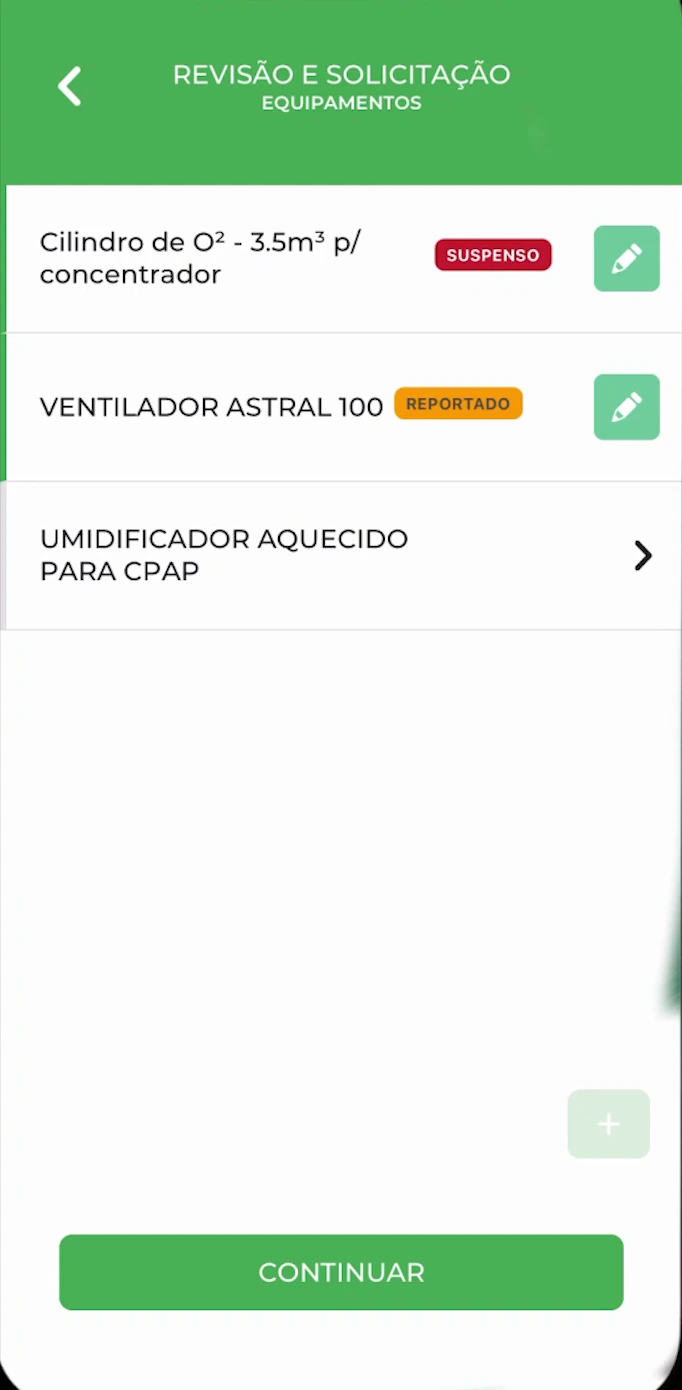
Se um equipamento ou móvel precisar de atenção, use a etapa Revisão e Solicitação de Equipamentos e Mobiliários, quando ela estiver incluída na visita.
- Abra a etapa e toque em Equipamentos ou Mobiliário.
- Selecione o item correspondente na lista. Confira seu nome antes de registrar uma alteração.
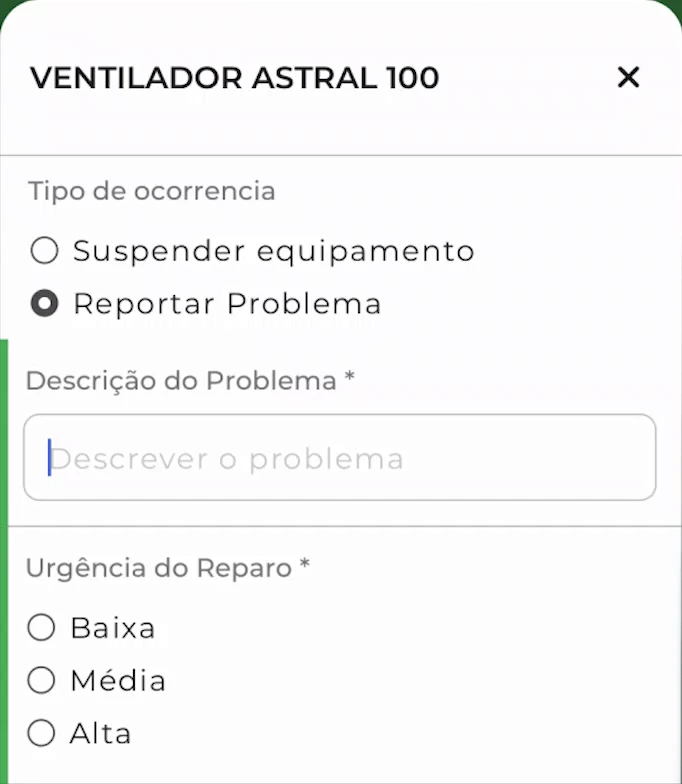
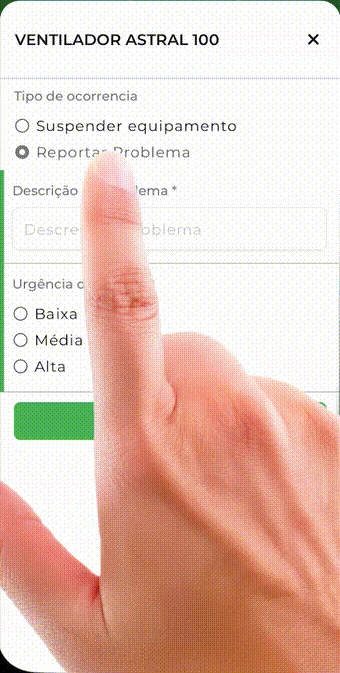
- Para registrar um problema, escolha Reportar Problema.
- Preencha Descrição do Problema e selecione a Urgência do Reparo: baixa, média ou alta.
- Toque em Salvar.
A descrição e a urgência registram o que foi observado. A coordenação define a tratativa do item conforme o processo da empresa.
4.Registrar a suspensão de um item
- Na lista de Equipamentos ou Mobiliário, abra o item que precisa ser suspenso.
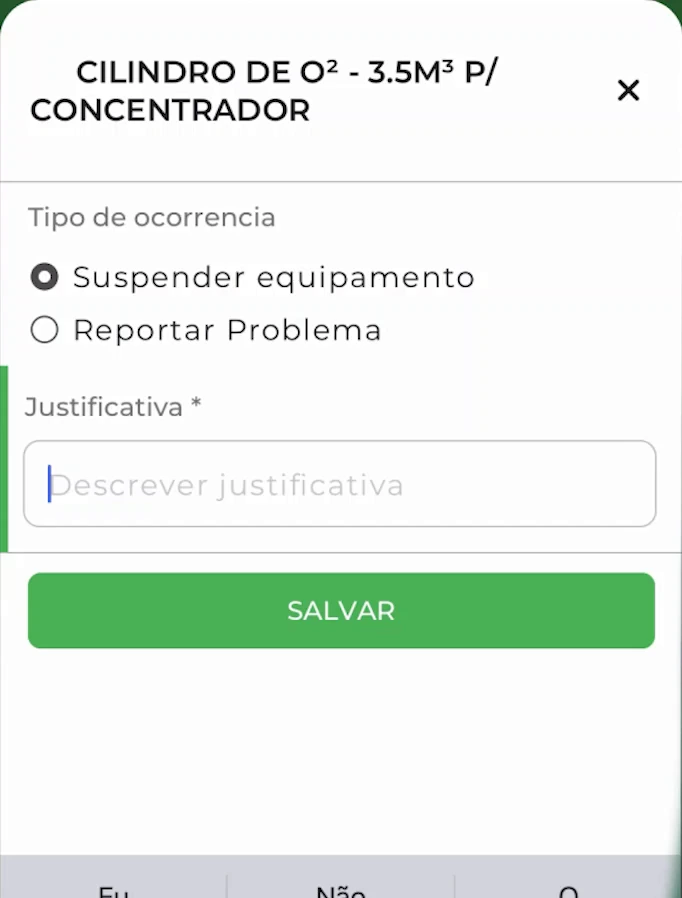
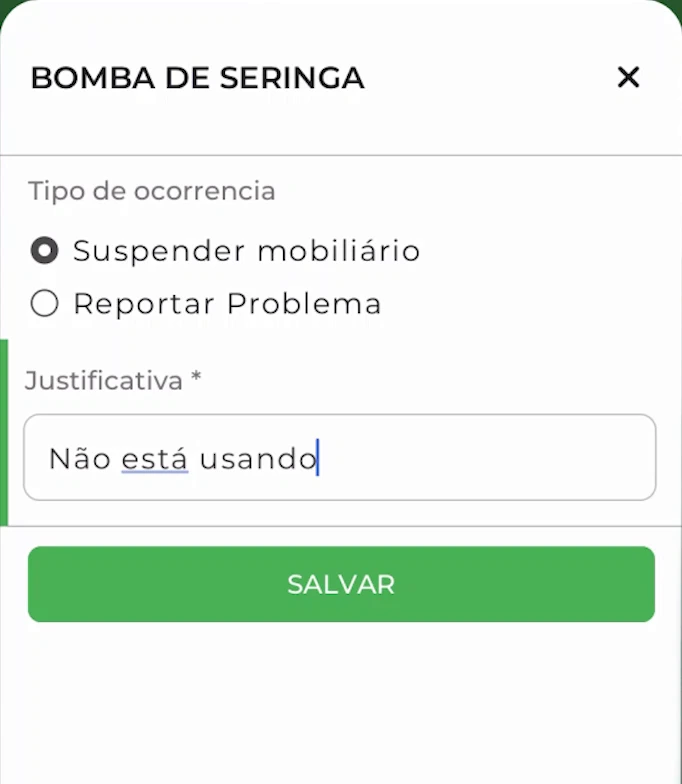
- Selecione Suspender equipamento ou Suspender mobiliário.
- Preencha o campo obrigatório Justificativa.
- Toque em Salvar para registrar a solicitação na visita.
Suspender um item pode afetar o atendimento. Confirme a decisão e o procedimento com a coordenação antes de registrar a solicitação.
5.Adicionar equipamento ou mobiliário à lista da visita
Se a etapa permitir adicionar um item, a nova entrada é registrada no contexto da visita. Use esse recurso somente para um item autorizado pela sua empresa.
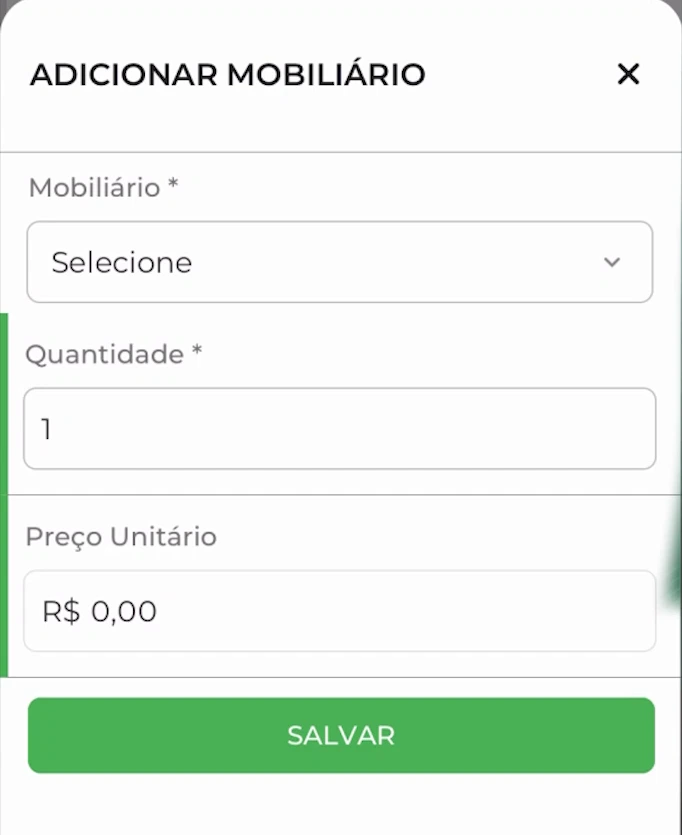
- Na tela de Equipamentos ou Mobiliário, toque no botão +.
- Selecione o item disponível na lista.
- Informe a Quantidade e, se o campo aparecer, o Preço Unitário.
- Confira os dados e toque em Salvar.
Para corrigir um item adicionado durante a visita, abra-o e use Editar. Para removê-lo da lista da visita, selecione Remover e confirme sua decisão.
6.Salvar e concluir a etapa
- Retorne à etapa Inventário ou Revisão e confira o progresso de cada grupo.
- Abra os grupos marcados como pendentes e complete as conferências ou registros necessários.
- Toque em Continuar ou Finalizar, conforme a etapa apresentada.
- Se o aplicativo indicar itens pendentes, volte ao grupo indicado antes de concluir a visita.
7.Perguntas frequentes
Não vejo a etapa de Inventário.
As etapas variam conforme o tipo de visita e o PAD. Confirme com a coordenação se a conferência faz parte do atendimento atribuído a você.
Não consigo salvar o inventário.
Confira se preencheu a quantidade de todos os itens do grupo. O aplicativo sinaliza os campos que precisam de atenção.
“Reportar Problema” envia a equipe para reparar o item?
A opção registra o problema e a urgência no atendimento. Fale com a coordenação para confirmar a tratativa e o acompanhamento do item.
Como conto medicamento ou material sem unidade inteira?
Confira a unidade e as orientações apresentadas pelo aplicativo. No controle de MAT/MED, abra o tutorial pelo ícone de ajuda ?. Se a unidade ainda não estiver clara, confirme com a coordenação antes de salvar.
8.Suporte
Fale com a coordenação da sua empresa.
Use o canal de suporte combinado na implantação. Não envie senha nem dados do paciente por canal pessoal.
Este manual descreve o aplicativo HAI em 10/11/2026. Os grupos e campos dependem do tipo de visita, do PAD e da configuração da sua empresa.