
HAI: visita improdutiva e troca de equipe
Este manual é para profissionais de saúde que precisam registrar que uma visita não pôde ser realizada ou solicitar uma troca de profissional. Os dois fluxos aparecem no detalhe da visita enquanto o atendimento ainda está aberto.
Em resumo: abra o detalhe da visita, use o menu de opções e selecione a ação correspondente. Confira as informações antes de enviar o registro ou a solicitação.
1.Quando usar “Visita Improdutiva”
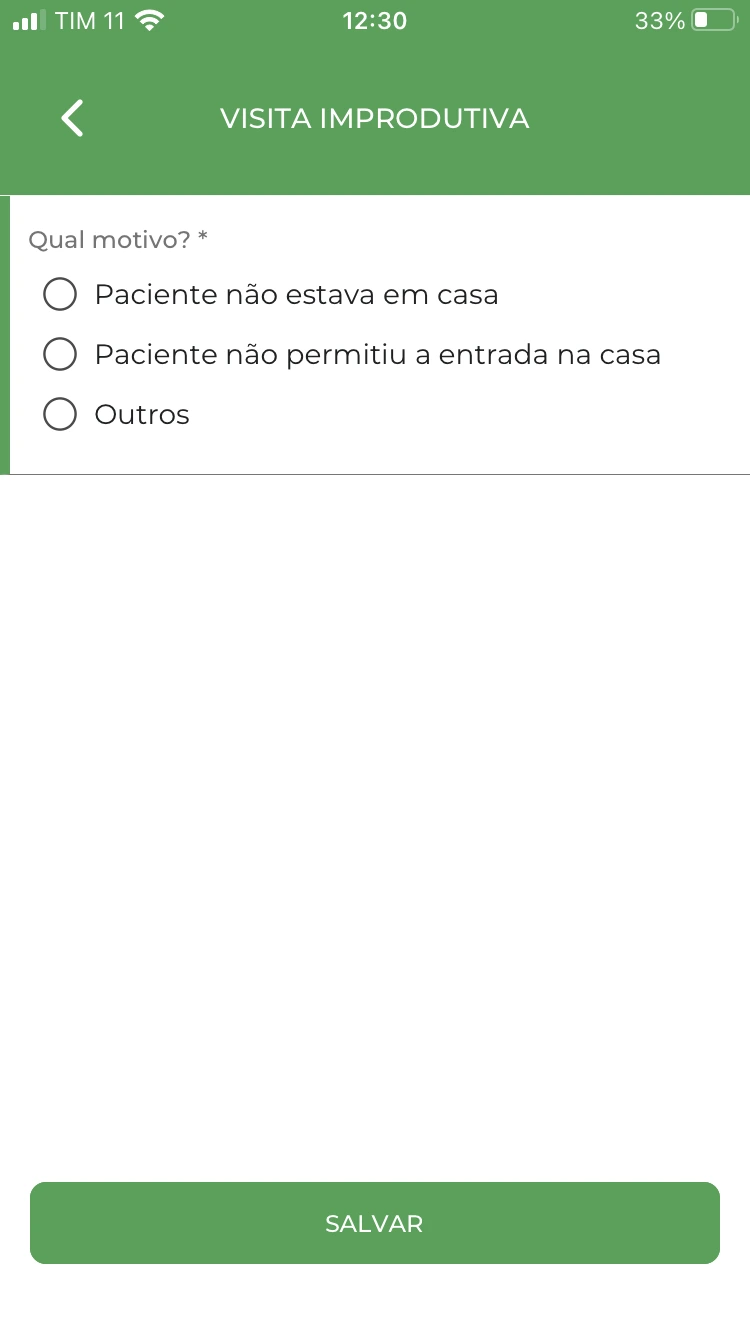
Use essa opção quando você se deslocou para atender, mas não conseguiu realizar a visita. No aplicativo, os motivos disponíveis são:
- Paciente não estava em casa.
- Paciente não permitiu a entrada na casa.
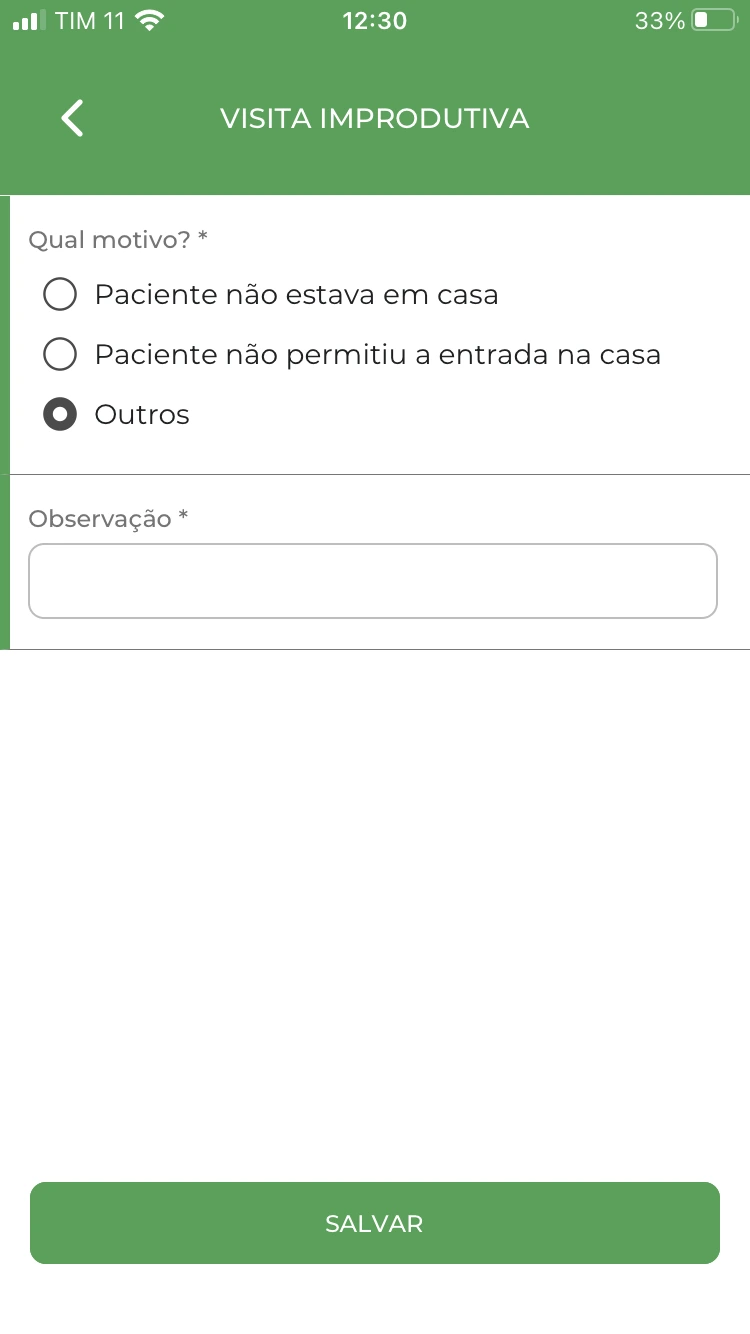
- Outros, com uma observação obrigatória.
Se você realizou o atendimento, não marque a visita como improdutiva. Se o registro normal falhou, avise a coordenação e siga a orientação recebida.
2.Registrar a visita improdutiva
- Na agenda, abra a visita que não pôde ser realizada.
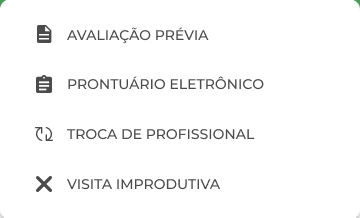
- Toque no ícone de opções no alto do detalhe e selecione Visita Improdutiva.
- Em Qual motivo?, selecione o que corresponde ao ocorrido.
- Se escolher Outros, preencha também o campo obrigatório Observação.
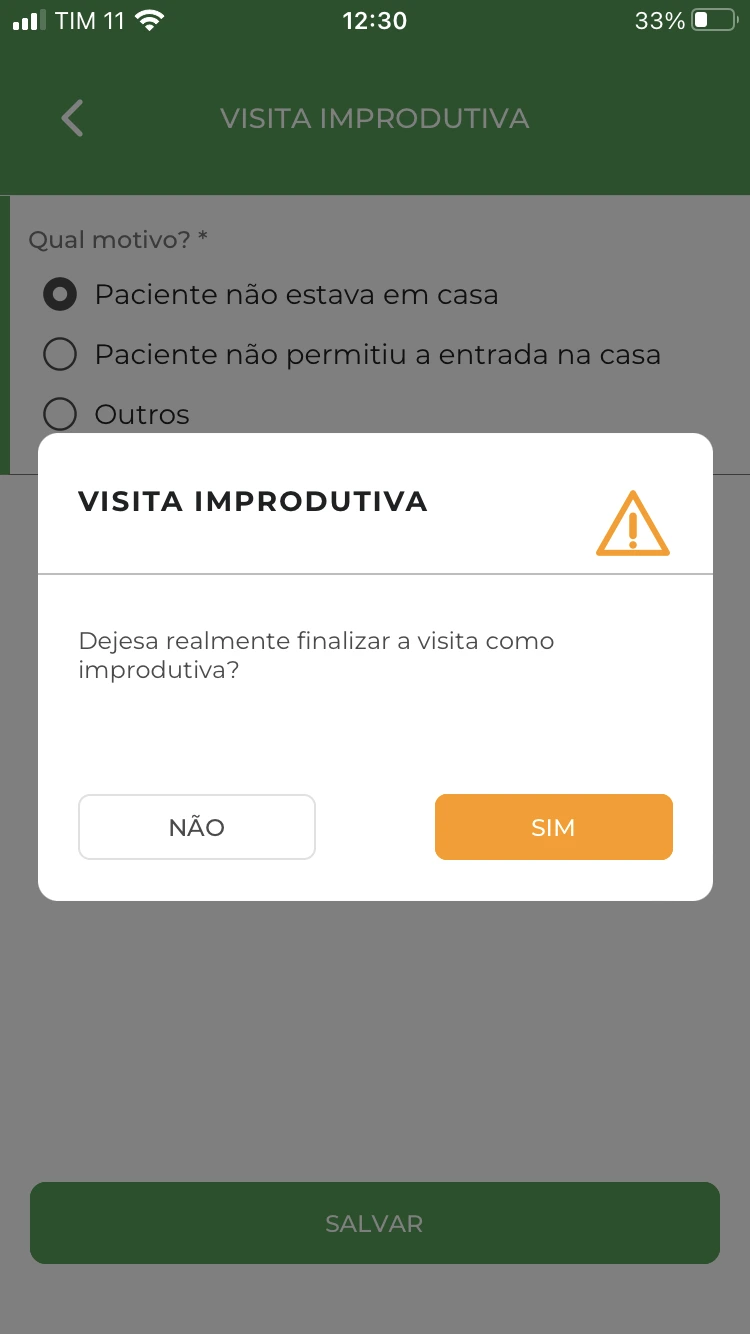
- Toque em Salvar e revise os dados na confirmação.
- Para confirmar o registro, toque em Sim, definir. O aplicativo apresenta a tela de conclusão.
O aplicativo registra o motivo, a data e a localização disponíveis no dispositivo. Se não houver conexão, a visita improdutiva pode ser salva offline e sincronizada quando a conexão voltar.
3.Desfazer uma visita improdutiva
Se o registro precisar ser corrigido, confirme a necessidade com a coordenação antes de desfazê-lo.
- Abra o detalhe da visita marcada como improdutiva.
- Toque em Desfazer Visita Improdutiva.
- Leia a confirmação e confira se selecionou a visita correta.
- Confirme somente se a coordenação orientou desfazer o registro.
Se a visita ainda estiver pendente de sincronização, conecte-se à internet e sincronize-a conforme as instruções de sincronização antes de sair da conta ou trocar de aparelho.
4.Solicitar troca de profissional
Uma solicitação registra que você precisa trocar a responsabilidade pela visita. Enviar o pedido não significa que a troca foi aprovada ou que outra pessoa já assumiu a agenda.
- Abra o detalhe da visita ou do plantão.
- Toque no ícone de opções e selecione Troca de profissional.
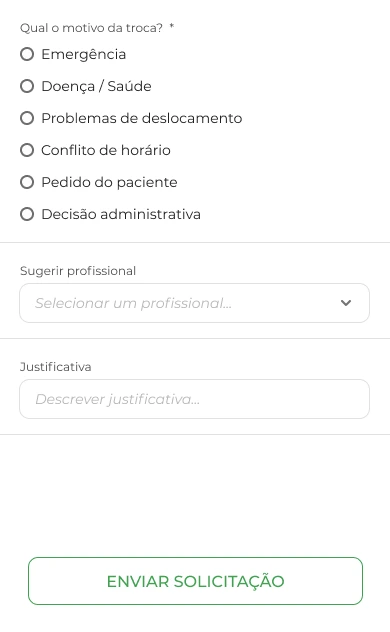
- Selecione um Motivo. Esse campo é obrigatório.
- Se desejar, indique um profissional sugerido. A lista mostra profissionais elegíveis para a mesma profissão e para a mesma empresa ou parceiro.
- Se necessário, escreva uma justificativa no campo correspondente.
- Confira as informações e toque em Enviar solicitação.
A solicitação exige conexão com a internet. O aplicativo confirma que o pedido foi enviado e abre a lista de solicitações de troca.
5.Acompanhar o pedido
- Abra o menu lateral do aplicativo e selecione Troca de Profissionais.
- Use os filtros Todas, Recusadas, Pendentes ou Aprovadas.
- Toque no pedido para consultar o detalhe e a situação atual.
- Se estiver aprovado, confira o profissional indicado. Se estiver recusado, leia o motivo apresentado.
- Até a troca estar aprovada e refletida na agenda, siga as orientações da coordenação para a visita.
6.Perguntas frequentes
Não vejo “Visita Improdutiva” no menu.
A opção aparece para uma visita aberta que ainda não foi finalizada nem marcada como improdutiva. Confirme a situação da visita e fale com a coordenação se precisar de ajuda.
Posso sugerir qualquer profissional?
Não. A lista mostra profissionais elegíveis para a mesma profissão e para a mesma empresa ou parceiro, conforme seu vínculo.
O pedido de troca já atualiza a agenda?
Não. Acompanhe a situação até a aprovação e a confirmação do profissional que assumirá a visita.
Estou sem internet. Posso enviar a troca?
A solicitação de troca requer conexão. Registre a necessidade pelo canal combinado com a coordenação e envie o pedido no aplicativo quando estiver conectado.
7.Suporte
Fale com a coordenação da sua empresa.
Use o canal de suporte combinado na implantação. Não envie senha nem dados do paciente por canal pessoal.
Este manual descreve o aplicativo HAI em 10/11/2026. A disponibilidade das ações depende do estado da visita e das configurações da sua empresa.