
HAI: acesso e sincronização no aplicativo
Este manual é para profissionais de saúde que usam o aplicativo HAI para consultar a agenda e registrar visitas. Ele explica o acesso, a recuperação de senha, a rota até o paciente e o envio de registros salvos sem conexão.
Em resumo: entre com o e-mail cadastrado, escolha o ambiente da sua empresa, mantenha o registro offline até sincronizar e confirme na agenda que a visita foi enviada.
1.Entrar no aplicativo
- Abra o aplicativo HAI.
- Informe o e-mail cadastrado e toque em Avançar.
- Selecione o ambiente da sua empresa, se a tela apresentar mais de uma opção.
- Informe a senha e toque em Acessar.
O acesso é criado pela sua empresa. Se não souber qual e-mail ou ambiente usar, confirme com a coordenação ou com o setor administrativo. Não compartilhe sua senha.
2.Recuperar a senha
- Na entrada, informe seu e-mail e toque em Avançar.
- Na tela de autenticação, toque em Esqueceu a senha?, se o link estiver habilitado para o ambiente da sua empresa.
- Confirme o e-mail e selecione uma das formas de recuperação apresentadas, como e-mail ou SMS.
- Toque em Confirmar e siga as instruções enviadas ao canal escolhido.
- Conclua a troca pelo link recebido. O link tem prazo de validade; solicite outro se ele expirar.
Confira se usou o e-mail associado ao seu acesso e verifique a caixa de spam. Se a forma de recuperação não aparecer ou o link expirar, peça ajuda à coordenação da sua empresa.
3.Alterar a senha e sair
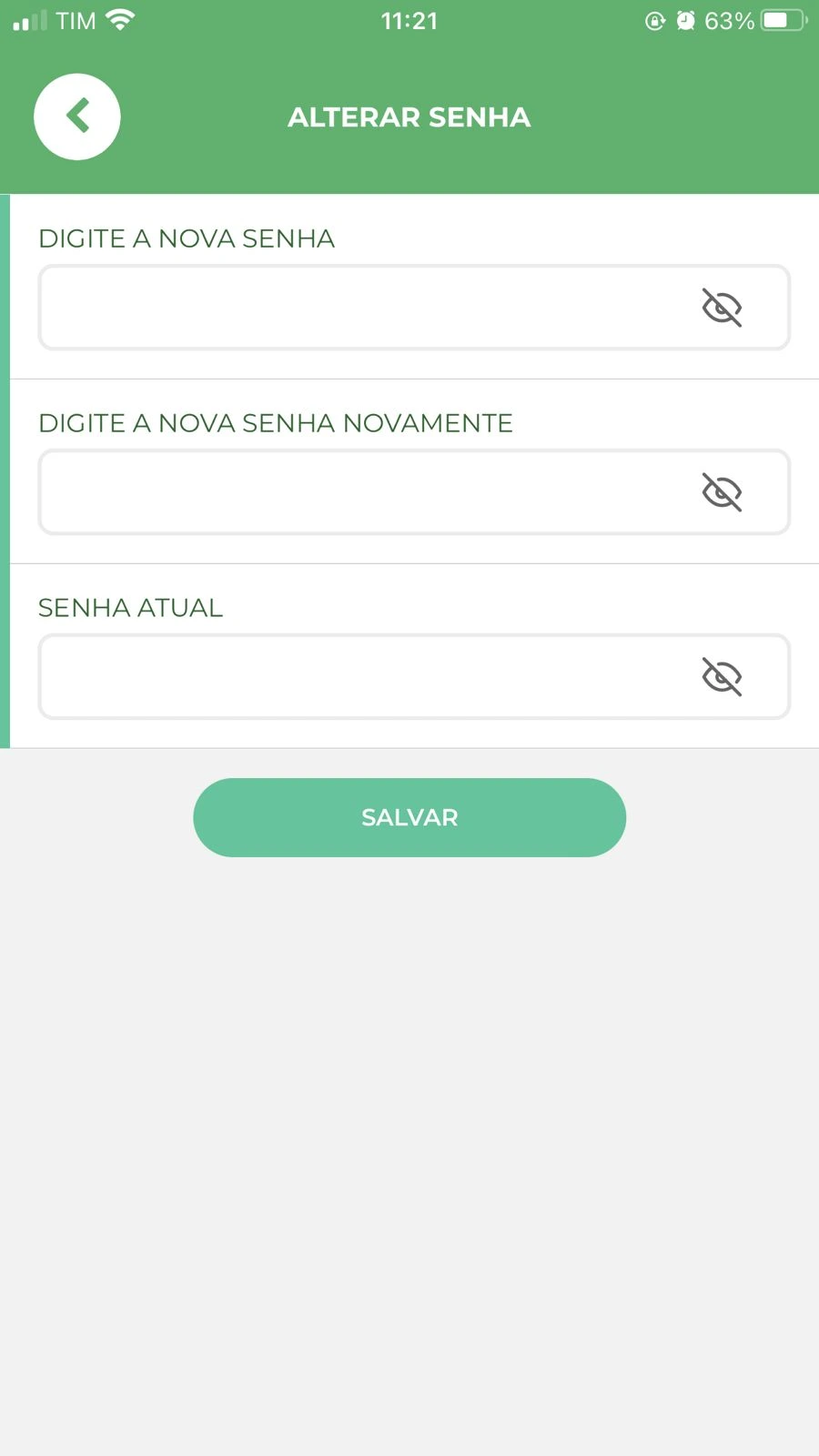
- Abra o menu do perfil e selecione Dados Pessoais.
- Toque em Alterar Senha.
- Informe a senha atual, a nova senha e a confirmação da nova senha.
- Revise os campos e salve. O aplicativo informa se a alteração foi concluída.
- Para encerrar o acesso, volte ao perfil e toque em Sair.
Em um aparelho compartilhado, saia da conta ao terminar. Cada profissional deve usar seu próprio acesso.
4.Abrir a rota até o paciente
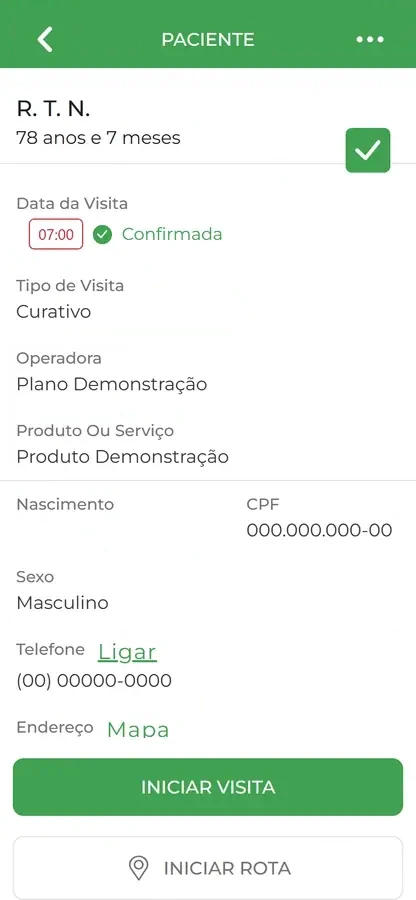
- Na agenda, abra a visita atribuída a você e confira o paciente e o endereço.
- Toque em Iniciar Rota. O celular abre o aplicativo de mapas disponível com o endereço da visita.
- Siga a rota no aplicativo de mapas. Ao chegar, retorne ao HAI.
- Toque em Iniciar Visita para iniciar o registro do atendimento.
O aplicativo pode pedir acesso à localização do dispositivo durante o fluxo da visita. Se a permissão tiver sido negada, abra os ajustes do celular, localize as permissões do HAI e permita o acesso durante o uso. Se não conseguir, fale com a coordenação antes de concluir o atendimento.
5.Sincronizar uma visita salva offline
Quando a visita é finalizada sem conexão, o aplicativo mostra Visita salva offline!. O registro continua no celular aguardando envio.
- Restabeleça a conexão com a internet e mantenha o aplicativo instalado e a sessão no aparelho.
- Abra a lista de visitas e localize o cartão marcado como offline ou pendente de sincronização.
- Toque no cartão da visita para iniciar a sincronização.
- Aguarde a mensagem Visita sincronizada com sucesso!.
- Confira a situação da visita na lista. Se aparecer erro, verifique a conexão e tente novamente.
Mantenha o registro no aparelho até a confirmação de sincronização. Se a conexão continuar falhando, informe a coordenação e siga o procedimento da sua empresa.
Sincronização dos dados de apoio
O ícone de sincronização no alto da lista atualiza os dados de apoio do aplicativo. Ele é diferente do envio de uma visita salva offline. Confira a mensagem correspondente à ação que você iniciou.

6.Perguntas frequentes
Não aparece “Esqueceu a senha?”.
A recuperação precisa estar habilitada no ambiente da sua empresa. Confirme seu ambiente e peça ajuda à coordenação.
O botão Iniciar Rota pede localização?
O HAI abre o aplicativo de mapas com o endereço da visita. O aplicativo de mapas pode solicitar as próprias permissões. O HAI também pode pedir acesso à localização durante o registro da visita.
A visita ficou marcada como offline. Perdi o registro?
Não. O aplicativo informa que a visita foi salva offline. Restabeleça a conexão e sincronize o cartão antes de sair da conta ou trocar de aparelho.
A sincronização falhou.
Confira a conexão e tente sincronizar o cartão novamente. Se o erro persistir, comunique a coordenação da sua empresa.
7.Suporte
Fale com a coordenação ou com o setor administrativo da sua empresa.
Use o canal de suporte combinado na implantação. Não envie senha nem dados do paciente por canal pessoal.
Este manual descreve o aplicativo HAI em 10/11/2026. O ambiente, as permissões e os recursos podem variar conforme a configuração da sua empresa.