
Command Center: diário e ficha do paciente
Este guia ajuda a coordenação a conferir a agenda do dia, abrir a ficha do PAD e revisar os registros relacionados às visitas e às checagens.
Em resumo: filtre o período, encontre o PAD ou a visita, confira o registro no HAI e leia a linha do tempo antes de concluir que a sessão foi realizada ou tratada.
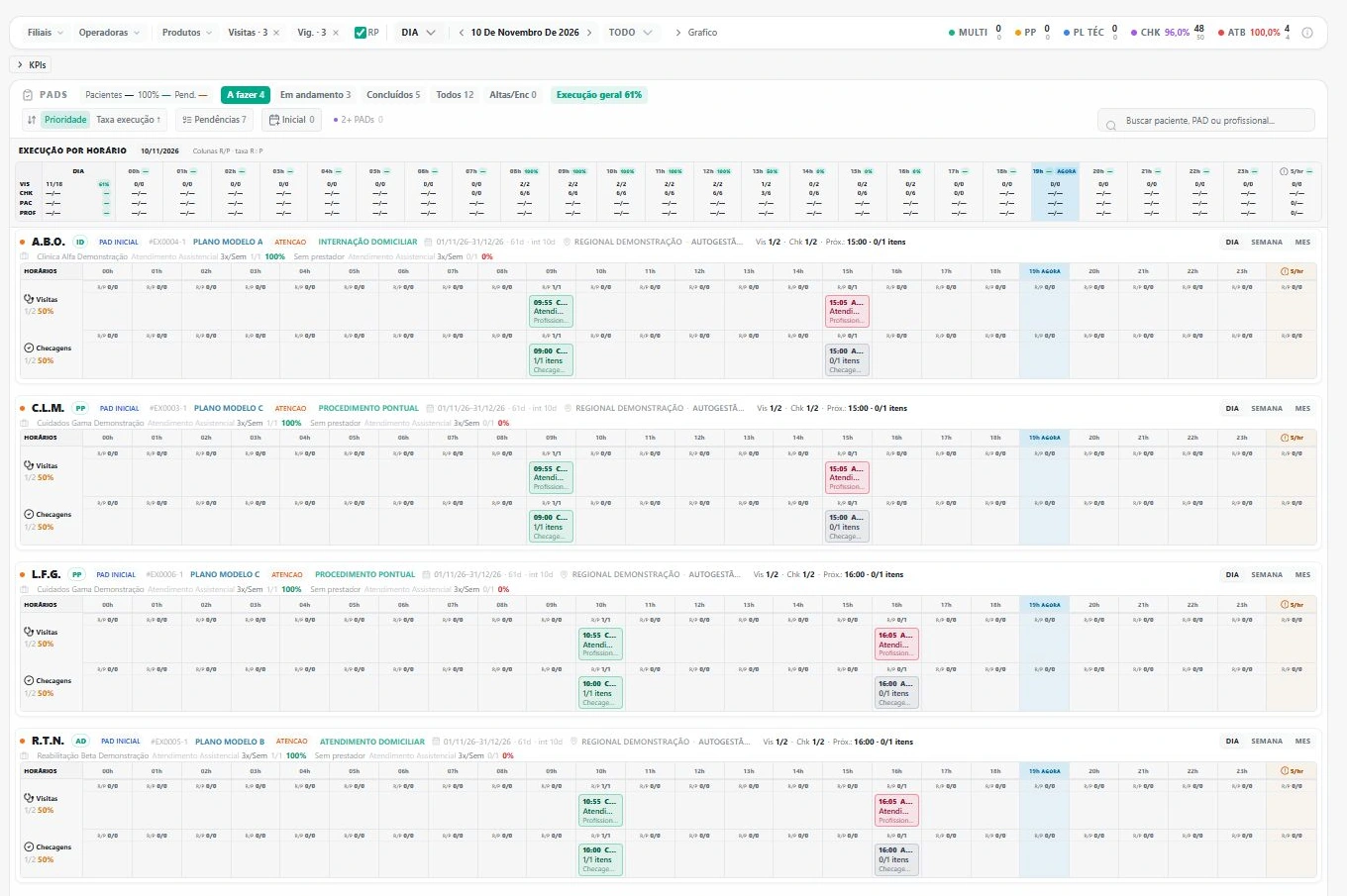
1.Abrir o Diário
- Abra Monitoramento e selecione Diário ou Diário v2, conforme a opção disponível no seu acesso.
- Escolha a data do atendimento e ajuste a granularidade do período se o controle estiver disponível.
- Use os filtros da tela para localizar produto, filial, profissional, tipo de visita ou situação.
- Leia os totais e as contagens na unidade indicada. Visitas, pacientes, PADs e checagens não são a mesma unidade.
- Se a tela marcar o dia como parcial ou mostrar dado indisponível, considere esse aviso e não substitua a informação por zero.
Use os filtros para reduzir a lista a um conjunto que consiga conferir com o registro do PAD.
2.Abrir a ficha do PAD
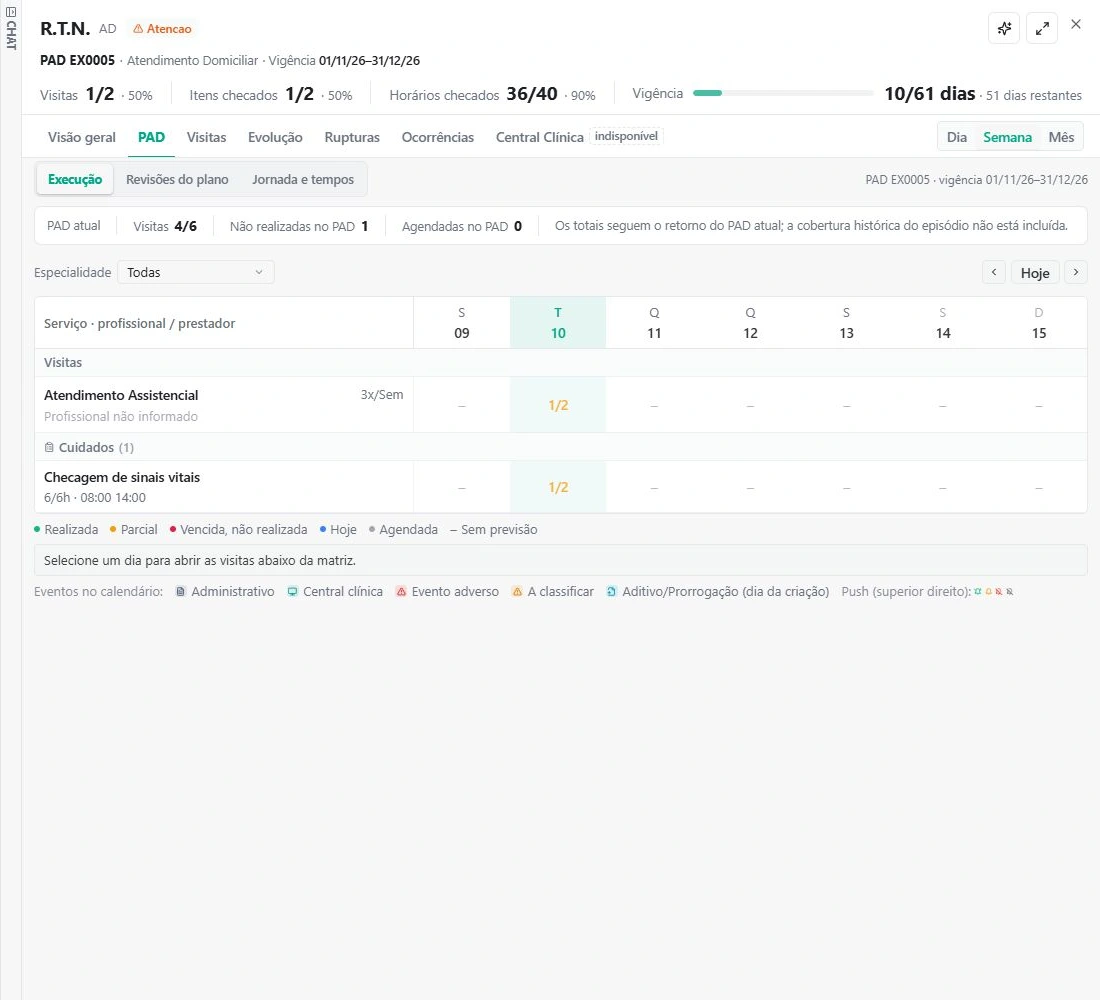
- Na lista do Monitoramento, localize o PAD pela pessoa, unidade ou informação de visita mostrada na tela.
- Confira o código do PAD, o cliente e o período antes de abrir a ficha.
- Selecione a linha ou o cartão do PAD para abrir o detalhe.
- Alterne entre as visões de dia, semana ou mês conforme a data que está conferindo.
- Use a agenda da ficha para identificar quais visitas eram previstas e qual profissional estava associado.
A ficha reúne o estado do PAD, as visitas do período e as informações disponíveis para aquela conta. Se um dado não estiver disponível, consulte a origem do registro e confirme antes de orientar correção.
3.Conferir o registro de uma visita
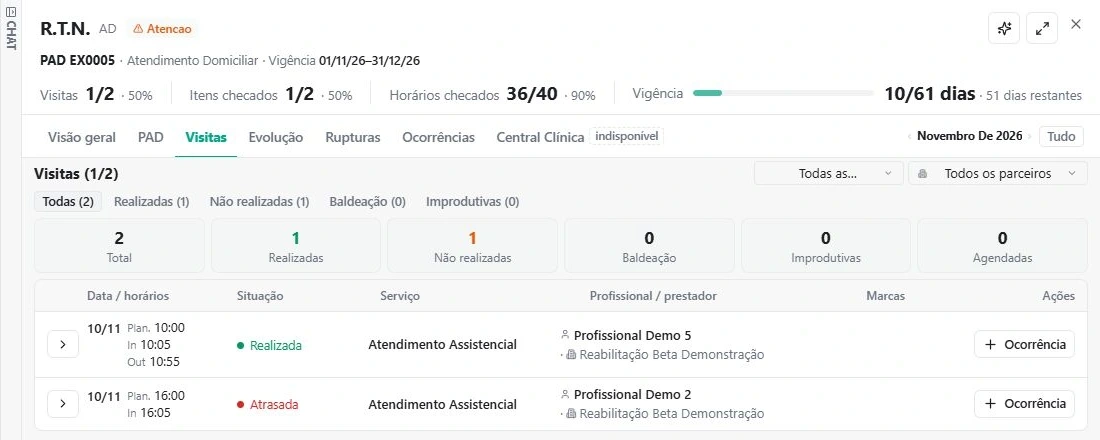
- Na ficha, abra a visita correspondente à data e ao tipo de atendimento.
- Confira a situação e os horários registrados no HAI, incluindo início, finalização e eventual relato de visita improdutiva.
- Leia a evolução, os passos preenchidos e as observações disponíveis.
- Se o HAI não mostrar execução, mantenha o caso como pendente de conferência. Uma mensagem ou justificativa no Command Center não substitui a execução registrada.
- Use o histórico do caso para entender quem verificou, justificou, encaminhou ou conversou e em que momento.
Uma visita só conta como realizada quando a visita correspondente aparece executada no HAI. O Command Center registra as tratativas, mas uma resposta humana não cria uma execução.
4.Conferir prescrições e checagens
- Na ficha, abra a área da visita e consulte as etapas de prescrição e checagem disponíveis para aquele PAD.
- Compare o item previsto, o horário e a checagem registrada para a mesma visita.
- Leia a indicação de vínculo. Uma checagem sem visita associada pode aparecer separada das checagens vinculadas.
- Confira a evidência e a trilha antes de registrar uma divergência ou abrir uma tratativa.
O painel de checagens pode combinar categorias e recortes diferentes do painel de visitas. Leia o título, o período e os filtros antes de comparar os totais.
Este guia trata da conferência do registro. Não use um indicador ou uma pendência para alterar prescrição ou tomar decisão clínica.
5.Revisar alterações e trilha de auditoria
- Abra o PAD ou o caso correspondente e localize a linha do tempo ou o histórico disponível.
- Confira a data, o autor e a ação registrada. Diferencie uma resposta, uma mensagem, uma ação de fila e uma evidência do HAI.
- Se o caso passou por mais de uma fila, leia a sequência antes de adicionar uma nova tratativa.
- Se o histórico não indicar qual registro foi alterado ou a evidência divergir, encaminhe para a equipe responsável pela conferência.
- Não edite ou apague uma informação do HAI para fazer os totais coincidirem. Use o procedimento autorizado de correção.
6.Perguntas frequentes
Por que o Diário e a ficha mostram totais diferentes?
Confira período, filtros, unidade de contagem e situação. Um total pode contar PADs, outro visitas ou checagens.
Uma mensagem do prestador comprova que a visita ocorreu?
Não. Confira a visita executada no HAI. A resposta é informação de contexto, não evidência de execução.
O que faço se a checagem não estiver vinculada a uma visita?
Leia a ficha e os detalhes da checagem. Se não conseguir confirmar a relação, encaminhe para conferência sem associar ou editar por conta própria.
Posso corrigir o histórico do HAI?
Não altere um registro apenas para alinhar os indicadores. Siga o processo autorizado de correção e mantenha a trilha da ação.
7.Suporte
Leve o PAD e o período ao time que responde pela conferência da origem.
Encaminhe ao profissional responsável pela decisão assistencial e siga o canal de atendimento da sua empresa.
A ficha e os detalhes visíveis dependem do perfil, do período e das informações disponíveis no HAI.