
Command Center: rotina da coordenação
Este guia é para pessoas da coordenação e da gestão que acompanham a operação de atenção domiciliar no Command Center HAI. As áreas e os dados visíveis dependem do perfil de acesso e da configuração da sua empresa.
Em resumo: escolha a área de trabalho, confira o período e os filtros ativos, abra os registros que exigem atenção e verifique cada situação na ficha do PAD antes de orientar uma ação.
1.Antes de começar
- A tela reúne visões diferentes da operação. Cockpit, Monitoramento e Parceiros de Negócio atendem consultas e tarefas distintas.
- Indicadores, filtros e detalhes podem variar conforme seu perfil e a configuração da empresa.
- Os números usam períodos e unidades diferentes. Leia o título, a legenda, a dica do indicador e o filtro aplicado antes de comparar.
- Se um valor aparecer como indisponível ou parcial, mantenha esse estado na sua leitura. Não trate ausência de dado como zero.
Consulte apenas as fichas necessárias à sua função. Não compartilhe nomes, dados de saúde ou imagens de pacientes em canais pessoais.
2.Acompanhar pelo Cockpit
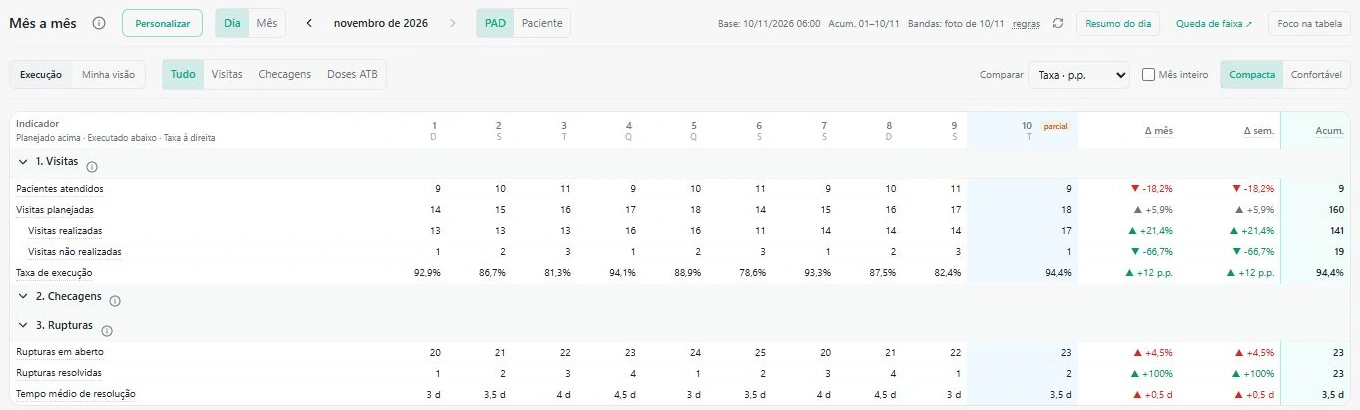
Abra Cockpit e escolha a visão disponível para seu perfil, como Operacional, Evolução ou Mês a mês.
- Confira se a tela está no cliente autorizado para sua conta. Usuários internos devem selecionar o cliente que vão acompanhar.
- Escolha a unidade de tempo mostrada pela tela, como dia, semana ou mês, quando esse controle estiver disponível.
- Ajuste os filtros necessários e aplique a consulta. Os filtros podem incluir cliente, filial, produto, período ou outros campos da operação.
- Leia o nome de cada cartão, linha e coluna junto da legenda. Eles descrevem contagens e taxas com recortes próprios.
- Use o detalhe ou a lista associada ao indicador, quando disponível, para conferir quais PADs ou visitas formam aquele resultado.
Compare períodos somente quando os filtros e a definição do indicador forem equivalentes. Se o dado estiver marcado como parcial, reconstruído ou indisponível, considere esse aviso ao interpretar o resultado.
3.Consultar o Monitoramento
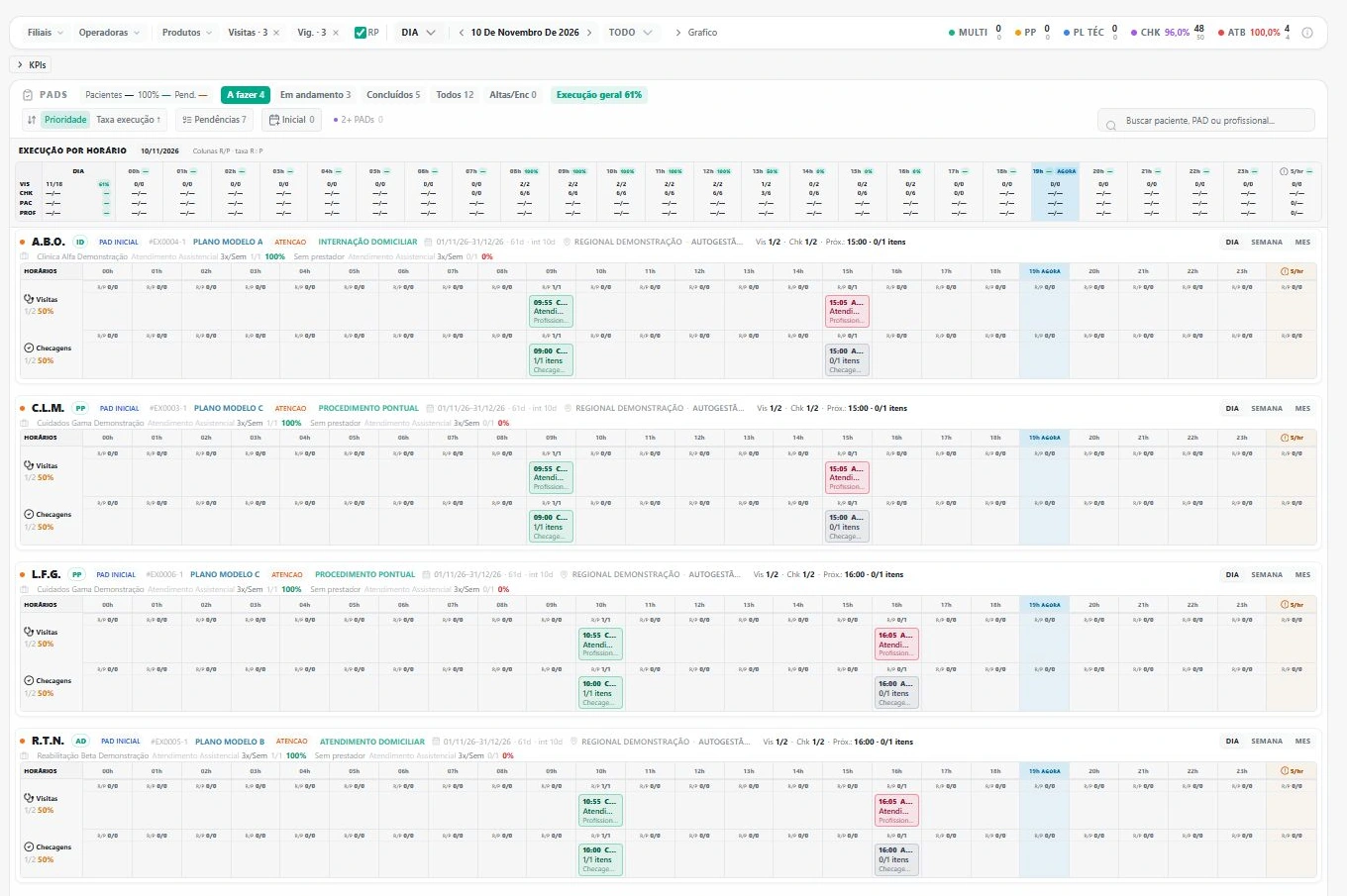
Abra Monitoramento para acompanhar a carteira de PADs e as atividades previstas. Conforme seu acesso, a tela pode apresentar Diário, Diário v2 ou Tático.
- Selecione a visão e o período que correspondem à pergunta que deseja responder.
- Confira os filtros de filial, profissional, situação, paciente, tipo de paciente, localização ou execução que estiverem disponíveis.
- Verifique quais tipos de visita entram no recorte. Se alterar esse filtro, os totais podem mudar.
- Consulte a régua e as linhas por produto usando os nomes exibidos. Taxa, número de visitas, checagens e pacientes são unidades diferentes.
- Abra a lista de PADs ou uma célula do diário para encontrar os registros correspondentes.
O dia atual pode estar parcial e alguns históricos podem vir de uma foto de fechamento. Leia a marcação da tela e a dica do valor antes de usar o resultado em um fechamento de operação.
4.Localizar um PAD que precisa de acompanhamento
- Na lista de PADs do Monitoramento, selecione a aba de trabalho adequada, como A fazer, Em andamento, Concluídos ou Todos.
- Use os filtros para localizar o PAD e confirme o paciente, o período e a unidade que a ficha mostra.
- Abra a ficha do PAD e confira a agenda e as visitas do período.
- Leia as situações de cada visita e as checagens disponíveis antes de decidir quem deve agir.
- Se o PAD tiver encerramento ou alta, consulte a área de altas e encerramentos, quando disponível, para entender por que ele saiu da lista de trabalho.
O registro do sistema HAI determina se a visita aparece como realizada. Uma resposta ou observação feita no Command Center não substitui o registro da visita no HAI.
5.Registrar a passagem para outra pessoa
Ao encontrar um item que precisa de ação, informe a equipe responsável usando a área de tratativas apropriada. A ficha do PAD ajuda a confirmar os dados do caso; a fila de Parceiros de Negócio mostra a tarefa e seu histórico.
- Anote para a equipe a data, o tipo de atendimento e a situação que precisa ser verificada, sem incluir identificadores em canais não autorizados.
- Encaminhe o trabalho para a fila responsável conforme a categoria indicada pela plataforma.
- Combine quem vai acompanhar e qual evidência precisa voltar para considerar o item tratado.
- Ao retomar o caso, consulte a trilha de ações e a situação atual antes de repetir uma comunicação ou registrar novo desfecho.
6.Perguntas frequentes
Por que os totais do Cockpit e da fila não são iguais?
O Cockpit e as filas podem contar unidades e períodos diferentes. Confira a legenda, a data, os filtros e o estado atual antes de comparar.
Um valor indisponível significa que não houve atendimento?
Não. Indisponível ou parcial significa que a tela não dispõe de informação suficiente naquele recorte. Não substitua esse estado por zero.
Posso usar uma mensagem para marcar a visita como realizada?
Não. A visita só é considerada realizada depois que a execução correspondente consta no HAI. A mensagem serve para contextualizar o acompanhamento.
Por que não vejo a mesma área que outro usuário?
As áreas disponíveis dependem do perfil e do acesso da sua conta. Confirme com o administrador da sua empresa.
7.Suporte
Fale com a coordenação responsável pelo cuidado.
Use o canal de suporte combinado para sua empresa. Informe a área e o passo em que ocorreu o problema, sem enviar senha nem dados de paciente por canal não autorizado.
As áreas, os filtros e os detalhes disponíveis podem variar conforme o perfil e a configuração da sua empresa.